
In der Planung ist es oft hilfreich, bestimmte Zahlen, Annahmen oder Entscheidungen zu erklären. Mit Kommentaren kannst du genau das tun – direkt dort, wo es nötig ist. Kommentare stehen dir zur Verfügung in der Gewinn- und Verlust-, Bilanz- und Cashflow-Planung sowie in den Teilplänen Umsatz, Personalkosten und Investitionen — jeweils in Budget und Forecast. In den Teilplänen sind die Zellen der Einzelpositionen kommentierbar, die Tabelle „Zusammenfassung" nicht.
Kommentar erstellen
Du hast zwei einfache Möglichkeiten, einen Kommentar hinzuzufügen:
Variante 1: Direkt über die Zelle
-
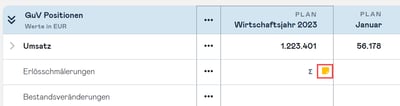
Fahre mit der Maus über eine Zelle in der Planung.
-
Es erscheint ein Kommentarsymbol.
-
Klicke auf das Symbol, um einen Kommentar zu schreiben.
Variante 2: Über die Symbolleiste
-
Klicke in die Zelle, in der du ein Kommentar ergänzen möchtest.
-
Klicke auf das Kommentarsymbol im erscheinenden Menü.
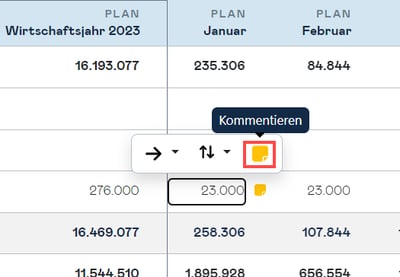
Du kannst sowohl zellenspezifische als auch zeilenspezifische Kommentare anlegen – ganz wie du es brauchst.
Kommentar speichern
Hast du deinen Kommentar geschrieben, musst du ihn noch speichern:
-
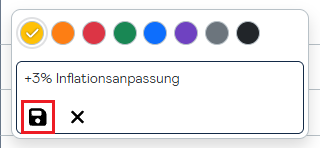
Klicke dazu auf das Speichersymbol im Kommentarfeld.
Farbe eines Kommentars wählen
Du kannst jedem Kommentar eine Farbe geben und deine Notizen so auf einen Blick unterscheiden – zum Beispiel nach offene Frage, Entscheidung, Risiko oder erledigt.
- Öffne das Kommentarfeld an der gewünschten Zelle oder Zeile.
- Wähle im Kommentarfeld eine der acht Farben aus: gelb, orange, rot, grün, blau, lila, grau oder schwarz. Vorbelegt ist gelb.
- Speichere den Kommentar. Das Kommentarsymbol an der Zelle bzw. Zeile wird nun in der gewählten Farbe angezeigt.
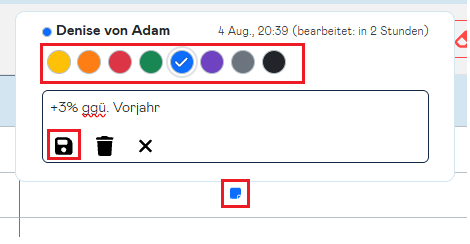
Farbe nachträglich ändern: Öffne den bestehenden Kommentar zum Bearbeiten, wähle eine andere Farbe und speichere. Das Symbol wird sofort in der neuen Farbe dargestellt.
Kommentar anzeigen und bearbeiten
-
Fahre mit der Maus über eine Zelle oder Zeile mit Kommentar.
-
Der Kommentartext wird eingeblendet.
-
Möchtest du den Kommentar ändern? Dann klicke auf das Kommentarsymbol und danach auf den Kommentartext.
-
Nun kannst du den Text direkt bearbeiten.
-
Klicke anschließend wieder auf das Speichersymbol, um deine Änderungen zu speichern.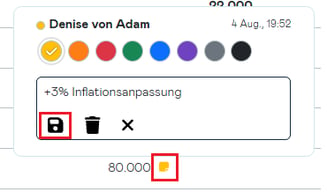
Kommentar löschen
Du möchtest einen Kommentar entfernen? So geht’s:
-
Klicke auf das Kommentarsymbol der entsprechenden Zelle oder Zeile.
-
Klicke auf den Kommentartext.
-
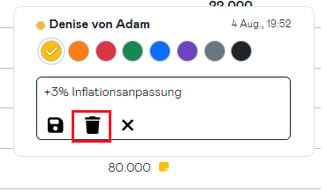
Jetzt erscheint ein Mülleimer-Symbol – klicke darauf, um den Kommentar zu löschen.
Hinweis:
Du kannst nur Kommentare löschen, die du selbst erstellt hast.