
Was bringt dir die Personalkostenplanung in Adam?
Mit dem Teilplan „Personalkosten“ planst du gezielt alle Personalkosten – für einzelne MitarbeiterInnen oder ganze Abteilungen. Deine Eingaben fließen automatisch in die Gewinn- und Verlustrechnung, die Bilanz sowie die Kostenstellenplanung ein. So sparst du dir doppelte Arbeit und behältst den Überblick.

So ist der Bereich aufgebaut
Du findest zwei Tabellen:
1. Zusammenfassung
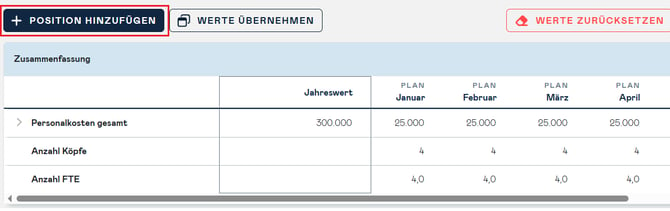
- Diese Tabelle zeigt eine aggregierte Übersicht aller geplanten Personalkosten in summierter Form inkl. Anzahl der gesamten Köpfe und Anzahl der FTE.
-
Die Werte sind schreibgeschützt und dienen zur schnellen Kontrolle der Gesamtplanung.
- Die Zusammenfassung kannst du nach Kostenarten (= Personalkosten gesamt, Bruttogehalt, Lohnnebenkosten etc.), Kostenstelle und Freies Label gruppieren.

2. Einzelpositionen
- Hier kannst du detailliert Personalkosten für einzelne Mitarbeiter:innen oder Abteilungen planen.
-
Jede Zeile repräsentiert eine Personalkosten-Position.
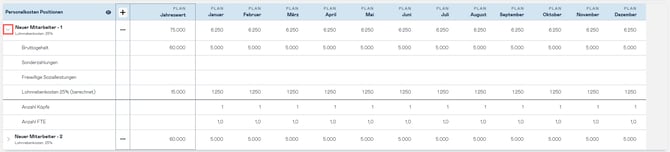
Mit dem kleinen Pfeil neben einer Position kannst du die Detailansicht öffnen.
Einzelpositionen filtern und gruppieren
Bei vielen Positionen – etwa bei einer Planung über die gesamte Belegschaft – kannst du die Tabelle der Einzelpositionen über zwei Werkzeuge im Tabellenkopf übersichtlicher machen. Beide lassen sich kombinieren.
- Gruppierung: Über das Auswahlfeld im Tabellenkopf gruppierst du die Positionen nach Kostenstelle oder Freies Label – analog zum Umschalter der Zusammenfassung. Die Positionen werden zu auf- und zuklappbaren Gruppen zusammengefasst; die Gruppenzeile zeigt je Periode die Summen der enthaltenen Positionen. Nach dem Umschalten sind alle Gruppen zunächst zugeklappt. Positionen ohne Wert in der gewählten Zuordnung landen gesammelt in einer Gruppe „Nicht zugeordnet". Ist eine Position prozentual auf mehrere Kostenstellen verteilt, erscheint sie bei jeder betroffenen Kostenstelle mit ihrem jeweiligen Anteil.

- Volltextfilter: Über das Textfeld im Tabellenkopf blendest du alle Positionen aus, die nicht zum eingegebenen Text passen (Groß-/Kleinschreibung ist unerheblich, es wird auf Teiltreffer gesucht). Ist gleichzeitig eine Gruppierung aktiv, verschwinden Gruppen ohne Treffer komplett, und Gruppen mit Treffern werden automatisch aufgeklappt.

Hinweis: Gruppierung und Filter sind reine Ansichtsfunktionen – an Werten, Zuordnungen und Berechnungen ändert sich nichts. Beide Einstellungen werden nicht gespeichert: Beim nächsten Öffnen der Tabelle ist die Gruppierung wieder auf „Keine" gesetzt und das Filterfeld leer.
Diese Werte kannst du pro Position planen
-
Bruttogehalt: Gehalt vor Abzügen (in €)
-
Sonderzahlungen: Zusätzliche Vergütungen, wie Boni oder Weihnachtsgelder (in €)
-
Freiwillige Sozialleistungen: Vom Arbeitgeber gewährte Sozialleistungen, wie Fitnesskarten, Essens-Gutscheine etc. (in €); Hinweis: Die Beträge in dieser Zeile fließen nicht in die automatische Berechnung der Lohnnebenkosten ein.
-
Lohnnebenkosten (%): Wird automatisch auf das Bruttogehalt gerechnet (in €)
-
Köpfe: Anzahl der Personen in der Position (als Zahl)
-
FTE (Vollzeitäquivalent): Arbeitszeitanteil (z. B. 0,5 für Teilzeit) (als Zahl)
Hinweis:
Beachte das die Werte für Köpfe und FTE Zahlenwerte sind, während es sich bei den Positionen Bruttogehalt, Sonderzahlungen, Freiwillige Sozialleistungen und Lohnnebenkosten um Euro-Werte handelt.
So planst du deine Personalkosten Schritt für Schritt
1. Neue Position hinzufügen
-
Klicke auf den „+ Position hinzufügen“-Button oberhalb der Tabelle Zusammenfassung
2. Einstellungen der Position definieren
Es öffnet sich ein Fenster zur Bearbeitung. Ganz oben trägst du im Feld „Bezeichnung“ den Namen der Position ein (z. B. Name der/des Mitarbeitenden oder der Abteilung). Darunter sind die Einstellungen in drei aufklappbare Gruppen unterteilt:
Zuordnung Gewinn und Verlust
Hier legst du fest, auf welche Kennzahl der Gewinn- und Verlustrechnung die einzelnen Werte übertragen werden. Für jeden Wert steht dir ein eigenes Auswahlfeld zur Verfügung:
- Bruttogehalt (z. B. „Gehälter“)
- Sonderzahlungen (z. B. „Gehälter“)
- Freiwillige Sozialleistungen (z. B. „Sonstige Sozialaufwendungen“)
- Lohnnebenkosten (z. B. „Gesetzliche Sozialaufwendungen“)
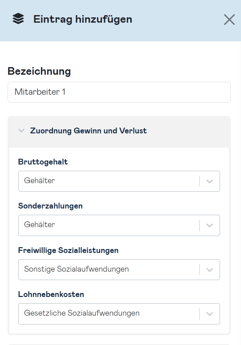
Hinweis: Zur Auswahl stehen alle Kennzahlen, die in der Gewinn- und Verlustrechnung in Adam unter „Personalkosten“ liegen. Bei Bedarf kannst du über die Analyse-Struktur auch eigene Kennzahlen anlegen.
Zuordnung sonstige
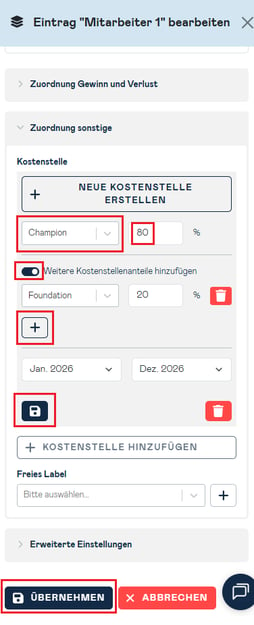
- Kostenstelle: Du kannst eine Position einer oder mehreren Kostenstellen zuordnen und dabei festlegen, welcher Anteil der Personalkosten auf welche Kostenstelle entfällt. Das ist überall dort sinnvoll, wo Mitarbeitende nicht zu 100 % auf eine Kostenstelle arbeiten – zum Beispiel eine Entwicklerin mit 60 % Produktentwicklung und 40 % Kundenprojekt oder eine Führungskraft, die sich auf zwei Abteilungen aufteilt.
Die Bedienung ist die gleiche wie bei den Zahlungszielen: mehrere Einträge, ein Prozentsatz pro Eintrag, in Summe 100 %, optional pro Zeitraum.
So verteilst du eine Position auf mehrere Kostenstellen:
- Klicke unter Kostenstelle auf "+ Kostenstelle hinzufügen".
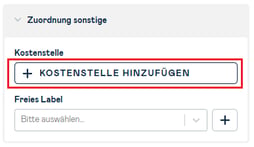
- Wähle im Auswahlfeld die erste Kostenstelle aus und trage im Feld daneben den Anteil in Prozent ein.
- Lege den Schalter "Weitere Kostenstellenanteile hinzufügen" um, wenn du eine Position auf mehrere Kostenstellen aufteilen möchtest.
- Klicke auf „+", um eine weitere Kostenstelle hinzuzufügen, und trage auch dort den Anteil ein. Über das Mülleimer-Symbol entfernst du eine Zeile wieder.
- Achte darauf, dass die Anteile zusammen genau 100 % ergeben.
- Übernimm deine Änderungen über das Speicher-Symbol und anschließend über „Übernehmen".
Verteilung über verschiedene Zeiträume
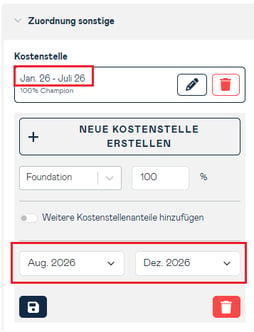
Ändert sich die Verteilung im Laufe des Jahres – etwa weil ein Mitarbeiter ab Juli komplett in ein anderes Team wechselt –, kannst du pro Zeitraum eine eigene Verteilung hinterlegen:
- Lege für die erste Verteilung den Zeitraum fest, für den sie gelten soll (z. B. Januar bis Juli).
- Füge eine weitere Verteilung hinzu und lege deren Zeitraum fest (z. B. August bis Dezember).
- Auch hier gilt: Innerhalb jedes Zeitraums müssen die Anteile 100 % ergeben. Die Zeiträume müssen den Planungszeitraum der Position vollständig und ohne Überschneidung abdecken. Die Verteilung wirkt auf alle Wertzeilen der Position: Bruttogehalt, Sonderzahlungen, Freiwillige Sozialleistungen und Lohnnebenkosten. Jeder Monatswert wird nach der Verteilung des Zeitraums aufgeteilt, in den er fällt.
Neue Kostenstelle direkt anlegen
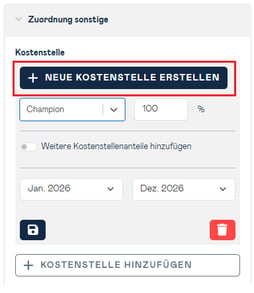
Findest du die passende Kostenstelle nicht im Auswahlfeld, legst du sie direkt hier an – ohne den Teilplan zu verlassen:
- Klicke auf „+ Neue Kostenstelle erstellen" über dem Auswahlfeld der Kostenstelle.
- Gib die Kostenstellennummer ein. Sie sollte der Nummer in deiner Buchhaltung entsprechen, damit der Ist-Plan-Vergleich korrekt funktioniert.
- Gib den Name der Kostenstelle ein.
- Klicke auf Speichern.
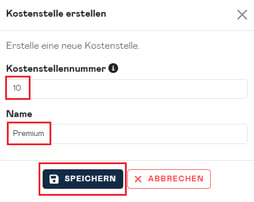
Die neue Kostenstelle steht dir sofort als Eintrag in der Verteilung zur Verfügung. Das funktioniert genauso wie im Umsatzteilplan.
Hinweise:
- Die Anteile müssen in Summe 100 % ergeben. Weicht die Summe ab, erscheint eine Fehlermeldung und du kannst die Position nicht speichern – genau wie bei den Zahlungszielen.
- Dieselbe Kostenstelle kann innerhalb eines Zeitraums nur einmal vergeben werden.
- Du musst keine Kostenstelle zuordnen. Wenn du nicht auf Kostenstellenebene planst, lass die Zuordnung einfach leer.
- Klicke unter Kostenstelle auf "+ Kostenstelle hinzufügen".
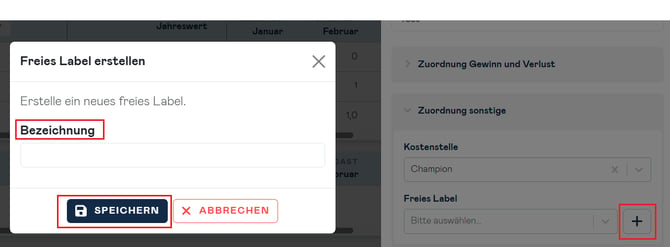
- Freies Label: Weise der Position ein freies Label zu. Über das „+“ legst du direkt hier ein neues Label an, in dem du eine Bezeichnung eingibst und auf Speichern klickst. Pro Position kann ein freies Label zugewiesen werden.
- Das zugewiesene freie Label wird in der Einzelpositionsliste unterhalb der bestehenden Eigenschaften angezeigt – unter „Kostenstelle“ und „Lohnnebenkosten“, im Format „Freies Label: {Wert}“.
-
Hinweis: Freie Labels sind teilplanspezifisch. Jeder Teilplan verwaltet seinen eigenen Satz an Labels – ein im Personalkostenteilplan erstelltes Label ist im Investitions- oder Umsatzteilplan nicht sichtbar und umgekehrt.
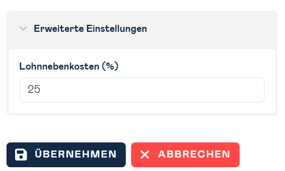
Erweiterte Einstellungen
- Lohnnebenkosten (%): Lege fest, wie viel Prozent des Bruttogehalts als Lohnnebenkosten berechnet werden (Vorgabewert: 25 %).
Übernimm deine Änderungen mit „Übernehmen“ oder verwirf sie mit „Abbrechen“.
3. Werte in der Einzelpositionsliste eingeben
-
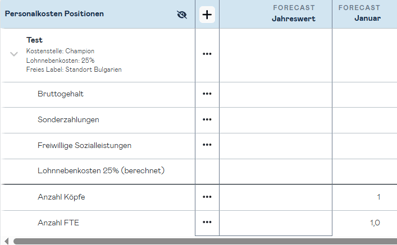
Eine neue Zeile erscheint mit folgenden Vorgabewerten:
-
Bezeichnung der Position (inkl. Information zu Kostenstellenzuordnung, Lohnnebenkostensatz und Freies Label)
- Alle Euro-Werte (Bruttogehalt, Sonderzahlungen, Freiwillige Sozialleistungen, Lohnnebenkosten) sind leer
- Lohnnebenkosten % (berechnet)
-
-
-
Köpfe: 1
-
FTE: 1,0
-
Du kannst die leeren Werte nun direkt in der Tabelle eingeben.
Weitere Funktionen zur Position
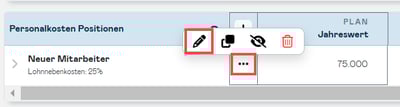
- Bearbeiten
- Drei Punkte → Stift-Symbol
- Du kannst alle Einstellungen in der Eingabemaske (Beschreibung, Zuordnung, Freies Label, Lohnnebenkosten-Prozentsatz, etc.) bearbeiten
-
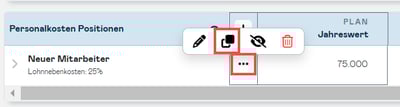
Duplizieren:
-
Drei Punkte → „Zeile duplizieren“
-
Alle Werte und Einstellungen werden kopiert – einschließlich der vollständigen Kostenstellen-Verteilung inklusive ihrer Zeiträume. Dasselbe gilt, wenn du ein Szenario kopierst oder über „Werte übernehmen" Positionen aus einem Vorjahr oder einem anderen Szenario übernimmst.
-
-
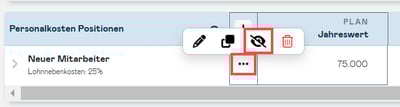
Ausblenden:
-
Drei Punkte → „Augen-Symbol“ klicken
-
Ausgeblendete Positionen bleiben in der Summe enthalten
-
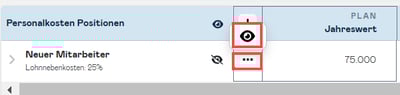
Über das Auge-Symbol neben "Personalkosten Position" kannst du steuern, ob ausgeblendete Positionen angezeigt werden sollen
-
-
Einblenden:
-
Drei Punkte → „Einblenden“ klicken
-
-
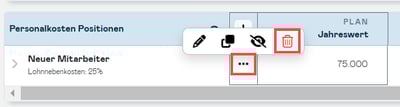
Löschen:
-
Drei Punkte → „Papierkorb-Symbol“
-
Speichern und Änderungen verwalten
-
Speichern: Klicke auf „Speichern“, um deine Eingaben zu sichern

-
Verwerfen: Macht alle Änderungen seit dem letzten Speichern rückgängig

-
Werte zurücksetzen: Setzt alle Einträge auf den ursprünglichen Stand

-
Werte übernehmen: Du kannst Daten aus einem anderen Wirtschaftsjahr oder Szenario übernehmen

Kommentare zu Einzelpositionen
Du kannst Annahmen, Quellen oder offene Fragen mittels Kommentar direkt an der Zelle hinterlegen, die den Wert trägt – genauso wie in der GuV-, Bilanz- und Cashflow-Planung. Kommentare sind möglich auf den Zeilensummen und auf allen Monatszellen der Wertzeilen Gesamtkosten, Bruttogehalt, Sonderzahlungen, Freiwillige Sozialleistungen, Lohnnebenkosten, Köpfe und FTE. Fahre zum Erstellen eines Kommentars einfach mit der Maus über die gewünschte Zeile, dann erscheint automatisch das Post-it-Symbol.
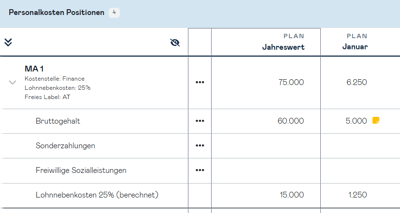
Nicht kommentierbar sind die Zellen der Tabelle „Zusammenfassung" sowie Felder im Bearbeitungsfenster der Position. Wie du Kommentare anlegst, bearbeitest, einfärbst und löschst, liest du unter Kommentare im Planungsprozess verwenden.
Kommentare bleiben erhalten, wenn du den Wert einer Zelle oder Eigenschaften der Position änderst. Löschst du eine Position, werden ihre Kommentare mit gelöscht.
So fließen deine Personalkosten in die Gesamtplanung ein
Gewinn & Verlustrechnung
Die Werte für Bruttogehalt, Sonderzahlungen, Freiwillige Sozialleistungen und Lohnnebenkosten werden automatisch in die Gewinn- & Verlust Planung übertragen. Dabei kannst du in den Einstellungen jeder einzelnen Position festlegen, auf welche spezifischen Kennzahlen der Personalkosten diese Werte in der Gewinn & Verlust Planung angewendet werden sollen.
Für die jeweiligen Kennzahlen in der Gewinn & Verlust Planung erstellt Adam automatisch "berechnete" Zeilen. Für jede Kennzahl, die eine "berechnete" Zeile erhält, wird außerdem eine zusätzliche Zeile mit der Bezeichnung "Manuelle Korrektur" hinzugefügt. Die Werte aus den "berechneten" und "manuellen Korrektur"-Zeilen werden dann in den oben genannten Kennzahlen zusammengeführt und als Gesamtsumme angezeigt.
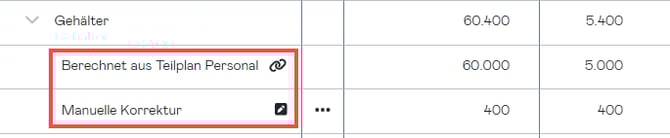
Diese Struktur stellt sicher, dass alle Werte aus dem Personalkostenplan inkl. manuellen Anpassungen korrekt abgebildet werden können.
Bilanz
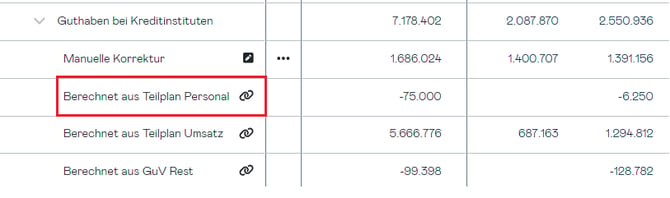
In der Bilanz wird die Summe der Personalkosten bei der Kennzahl „Bankguthaben bei Kreditinstituten“ berücksichtigt. Dies bedeutet, dass die geplanten Personalkosten als Abfluss im Bankguthaben dargestellt werden.
Auch hier erstellt Adam automatisch eine „berechnete“ Zeile, die die Werte aus der Personalkostenplanung übernimmt. Zusätzlich wird eine Zeile mit der Bezeichnung „Manuelle Korrektur“ ergänzt. Die Werte aus der berechneten Zeile und der manuellen Korrektur werden zusammengeführt und als Gesamtsumme für die Kennzahl „Bankguthaben bei Kreditinstituten“ angezeigt.
Kostenstellen
Das Verhalten für den Übertrag der Werte in die Kostenstellen Planung ist analog zur Gewinn & Verlust Planung. Die Werte für Bruttogehalt, Sonderzahlungen, Freiwillige Sozialleistungen und Lohnnebenkosten werden den jeweiligen Kostenstellen automatisch zugeordnet, basierend auf den Einstellungen der einzelnen Positionen.
Auch hier erstellt Adam für jede Kennzahl in den betreffenden Kostenstellen „berechnete“ Zeilen, die die geplanten Werte enthalten, sowie „manuelle Korrektur“-Zeilen für individuelle Anpassungen. Die Werte aus beiden Zeilentypen werden zusammengeführt und als Gesamtsumme für die jeweilige Kennzahl der Kostenstelle dargestellt.
Ist eine Position auf mehrere Kostenstellen verteilt, werden die Werte anteilig auf die beteiligten Kostenstellen übertragen – pro Monat nach der Verteilung des Zeitraums, in den der Monat fällt. Das gilt für alle Auswertungen, die auf Kostenstellen aufbauen:
- Kostenstellenplanung in Budget und Forecast
- Kostenstellenanalyse
- Kostenstellen-Übersichtsbericht und -Detailbericht
- die zugehörigen Excel-Exporte