Was bringt dir die Umsatzplanung in Adam?
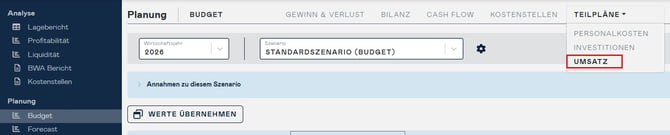
Mit dem Teilplan „Umsatz" planst du gezielt alle Umsätze – für einzelne Abteilungen, Projekte, Produkte, Geschäftsbereiche oder Kunden. Du entscheidest, wie granular du vorgehen möchtest und welche Ebene für dich am sinnvollsten ist. Deine Eingaben fließen automatisch in die Gewinn- und Verlustrechnung, die Bilanz sowie die Kostenstellenplanung ein. So sparst du dir doppelte Arbeit und behältst den Überblick.
So ist der Bereich aufgebaut
Du findest zwei Tabellen:
1. Zusammenfassung
- Diese Tabelle zeigt eine aggregierte Übersicht aller geplanten Umsätze in summierter, gewichteter Form.
-
Die Werte sind schreibgeschützt und dienen zur schnellen Kontrolle der Gesamt-Umsatzplanung.
- Die Zusammenfassung kannst du nach Freies Label, Kunde, Kostenstelle oder Umsatzkategorie gruppieren.

2. Einzelpositionen
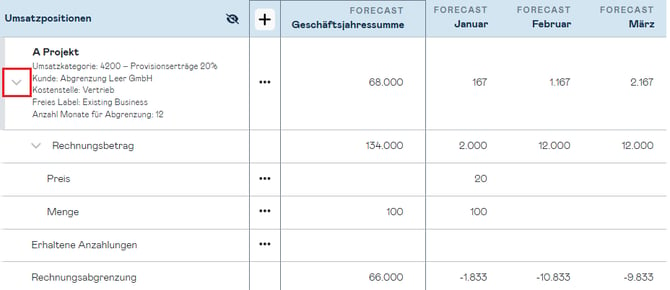
- Hier kannst du detaillierte Umsätze für einzelne Abteilungen, Projekte, Produkte, Geschäftsbereiche oder Kunden sehen bzw. planen.
-
Jede Zeile repräsentiert eine Umsatzposition.
- Mit dem kleinen Pfeil neben einer Position kannst du die Detailansicht öffnen.
Einzelpositionen filtern und gruppieren
Sobald du viele Positionen planst — etwa hundert Projekte oder Produkte — kannst du die Tabelle der Einzelpositionen über zwei Werkzeuge im Tabellenkopf übersichtlicher machen. Beide lassen sich kombinieren.
- Gruppierung: Über das Auswahlfeld im Tabellenkopf gruppierst du die Positionen nach einer Zuordnung — analog zum Umschalter der Zusammenfassung. Im Umsatzteilplan stehen dir dafür Umsatzkategorie, Kostenstelle, Kunde und Freies Label zur Verfügung. Die Positionen werden zu auf- und zuklappbaren Gruppen zusammengefasst; die Gruppenzeile zeigt je Periode die Summen der enthaltenen Positionen. Nach dem Umschalten sind alle Gruppen zunächst zugeklappt. Positionen ohne Wert in der gewählten Zuordnung landen gesammelt in einer Gruppe „Nicht zugeordnet".

- Volltextfilter: Über das Textfeld im Tabellenkopf blendest du alle Positionen aus, die nicht zum eingegebenen Text passen (Groß-/Kleinschreibung ist unerheblich, es wird auf Teiltreffer gesucht). Ist gleichzeitig eine Gruppierung aktiv, verschwinden Gruppen ohne Treffer komplett, und Gruppen mit Treffern werden automatisch aufgeklappt.

Hinweis: Gruppierung und Filter sind reine Ansichtsfunktionen — an deinen Werten, Zuordnungen und Berechnungen ändert sich nichts. Beide Einstellungen werden nicht gespeichert: Beim nächsten Öffnen der Tabelle ist die Gruppierung wieder auf „Keine" gesetzt und das Filterfeld leer.
Eingabemaske: Diese Werte kannst du pro Position planen
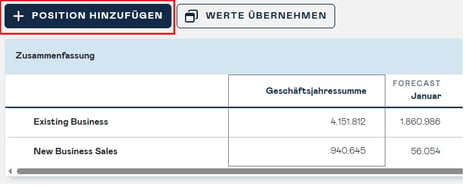
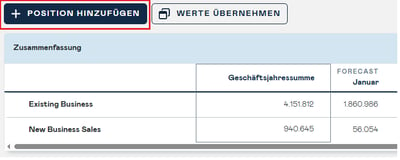
Die komplette Eingabemaske öffnest du über die drei Punkte neben einer Umsatzposition → Stift-Symbol bzw. über den „+ Position hinzufügen“-Button oberhalb der Tabelle Zusammenfassung beim Anlegen einer neuen Position.
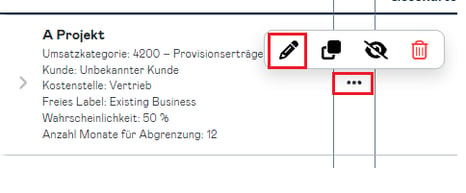
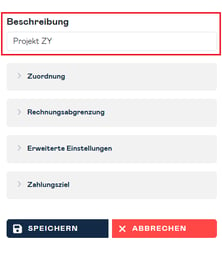
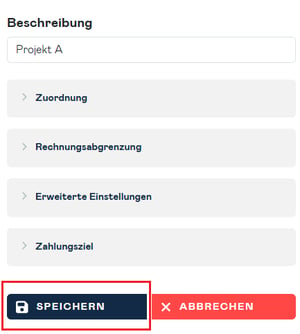
Sie ist in mehrere Gruppen unterteilt: Beschreibung, Zuordnung, Rechnungsabgrenzung, Erweiterte Einstellungen und Zahlungsziel.
Beschreibung
-
Beschreibung: Gib deiner Umsatzposition einen Namen.
Zuordnung
-
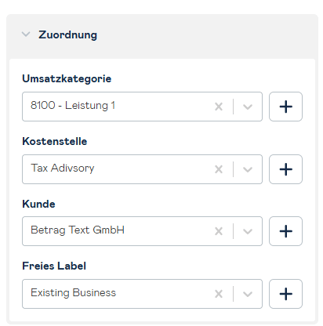
Umsatzkategorie: Wähle im Dropdown-Feld das passende Umsatzkonto aus, auf dem der Umsatz in der G&V erscheinen soll. Orientiere dich dabei an der Buchhaltung, um einen sinnvollen Ist-Plan-Vergleich zu ermöglichen.
- Kostenstelle: Wähle eine Kostenstelle aus dem Dropdown-Feld, wenn diese Umsatzposition einer Kostenstelle zuzuordnen ist.
- Kunde: Wähle den gewünschten Kunden aus dem Dropdown-Feld aus. Tipp: Wenn du hier einen Kunden zuordnest, kannst du deine geplanten Umsätze anschließend im Detailbericht Kundenanalyse auf Kundenebene mit deinen Ist-Werten vergleichen (Soll-/Ist-Vergleich). Die Zuordnung fließt dabei als Budget- bzw. Forecast-Wert in den Bericht ein.
- Freies Label: Erstelle ein beliebiges Label (z. B. Geschäftsbereich, Produktsparte, Standort, Projektfortschritt) über das „+“ oder wähle ein bereits erstelltes Label im Dropdown-Feld aus.
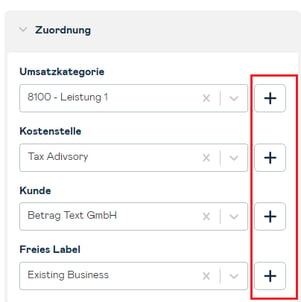
Findest du die passende Umsatzkategorie, Kostenstelle, den Kunden oder das freie Label nicht, kannst du direkt eine neue Position anlegen:
-
Klicke auf das + neben dem entsprechenden Dropdown-Feld.
-
Gib eine Konto-, Kostenstellen- oder Kundennummer ein. Die Nummer sollte der Nummer in der Buchhaltung entsprechen, damit der Ist-Plan-Vergleich korrekt funktioniert.
-
Gib die Beschreibung für deine neue Umsatzkategorie, Kostenstelle bzw. den Kunden ein.
-
Klicke auf Speichern.
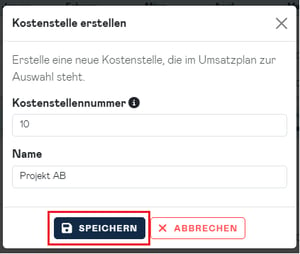
Du erhältst eine Erfolgsmeldung, dass die Position gespeichert wurde.
Rechnungsabgrenzung
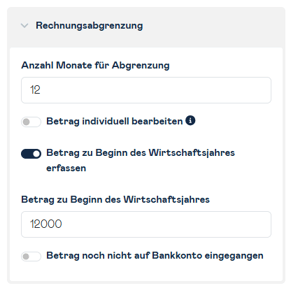
In der Gruppe „Rechnungsabgrenzung“ steuerst du, wie der Umsatz einer Position periodengerecht abgegrenzt wird und wie eine passive Rechnungsabgrenzung (PRA) in der geplanten Bilanz abgebildet wird.
- Anzahl Monate für Abgrenzung: Anzahl der Monate, über die der Rechnungsbetrag abgegrenzt werden soll. Entspricht der Rechnungsbetrag dem Leistungszeitraum (keine Abgrenzung nötig), gib 0 an.
- Betrag individuell bearbeiten (Schalter, Standard: aus): Aktivierst du den Schalter, wird die automatische Verteilung über „Anzahl Monate für Abgrenzung“ deaktiviert und du gibst die monatlichen Abgrenzungsbeträge selbst direkt in der Positionszeile ein.
- Betrag zu Beginn des Wirtschaftsjahres erfassen (Schalter): Aktiviere den Schalter, wenn die Position bereits zu Beginn des Wirtschaftsjahres eine offene Rechnungsabgrenzung mitbringt (z. B. aus dem Vorjahr). Es erscheint das Feld:
- Betrag zu Beginn des Wirtschaftsjahres: Anfangsbestand der passiven Rechnungsabgrenzung dieser Position. Der Wert fließt in die geplante Eröffnungsbilanz unter „Passive Rechnungsabgrenzung“ ein und wird über die „Anzahl Monate für Abgrenzung“ aufgelöst.
- Betrag noch nicht auf Bankkonto eingegangen (Schalter): Aktiviere den Schalter, wenn der zugehörige Betrag zu Jahresbeginn noch nicht auf dem Bankkonto eingegangen ist (offene Forderung). Es erscheint das Feld:
- Zahlungszeitpunkt: Monat, in dem der Zahlungseingang erwartet wird (z. B. „Januar 2026“). Bis dahin wird der Betrag in der Bilanz als Forderung geführt und im gewählten Monat über die Bank ausgeglichen.
Hinweise:
- Den „Betrag zu Beginn des Wirtschaftsjahres“ kannst du auch ohne Abgrenzungsmonate erfassen. Der Betrag steht dann in der Eröffnungsbilanz, wird über das Jahr aber nicht automatisch aufgelöst – es sei denn, du löst ihn über die manuelle Monatsbearbeitung auf.
- Schaltest du „Betrag individuell bearbeiten“ von An zurück auf Aus, werden die manuell erfassten Monatswerte verworfen und die Verteilung wird wieder aus der „Anzahl Monate für Abgrenzung“ berechnet. Adam fragt vorher zur Sicherheit nach.
- Die Rechnungsabgrenzung betrifft ausschließlich die passive Rechnungsabgrenzung (PRA). Erhaltene bzw. geleistete Anzahlungen bleiben davon unberührt.
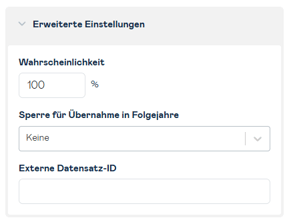
Erweiterte Einstellungen
-
Wahrscheinlichkeit (%): Gib die Wahrscheinlichkeit ein, mit der dieser Umsatz eintrifft. Diese Gewichtung wird in die GuV-Planung übertragen. Bist du sicher, dass der Umsatz eintrifft (z. B. bei Bestandsgeschäft), gib 100 % an.
-
Sperre für Übernahme in Folgejahre: Pro Position gibt es die Einstellung „Sperre für Übernahme in Folgejahre“, womit du individuell festlegst, ob eine Position ganz, zum Teil oder gar nicht ins Folgejahr übernommen wird. Das Auswahlfeld bietet dir genau drei Optionen:
-
- Keine (Standard): Die Position wird beim „Werte übernehmen“ vollständig ins Folgejahr übernommen. Rechnungsbeträge werden über die hinterlegte Abgrenzung fortgeführt, eine offene Rechnungsabgrenzung wird in die Eröffnungsbilanz („Rechnungsabgrenzung AB“) geschrieben und aufgelöst, offene Forderungen und offene erhaltene Anzahlungen werden über die Eröffnungsbilanz weitergeführt.
- Rechnungsbetrag & erhaltene Anzahlung gesperrt: Die Position wird zwar ins Folgejahr angelegt, überträgt aber nur die auslaufenden Werte – nicht den wiederkehrenden Umsatz. Übernommen werden ausschließlich:
- die noch offene Rechnungsabgrenzung (in „Rechnungsabgrenzung AB“ inkl. monatlicher Auflösung im Folgejahr),
- eine noch offene erhaltene Anzahlung (in „Erhaltene Anzahlungen AB“),
- eine noch offene Forderung aus einer Vorjahresrechnung mit Zahlungsziel über den Jahreswechsel hinaus (in „Forderungen AB“).
- Vollständig gesperrt: Die Position wird komplett von der Übernahme ausgeschlossen. Im Folgejahr wird keine Position angelegt, es werden keine Eröffnungsbilanz-Werte geschrieben und keine Rechnungsabgrenzung aufgelöst. Die Position taucht durch die Übernahme im Folgejahr nicht auf.
So wirkt sich die Einstellung beim Übernehmen aus
Führst du die Übernahme erneut aus, wird die Einstellung neu ausgewertet:
-
- Eine auf „Vollständig gesperrt“ geänderte Position wird beim erneuten Übernehmen aus dem Folgejahr entfernt.
- Bei „Rechnungsbetrag & erhaltene Anzahlung gesperrt“ werden zuvor übernommene monatliche Rechnungsbeträge und Anzahlungen entfernt, die auslaufenden Eröffnungsbilanz-Werte bleiben bzw. werden neu geschrieben.
- Zurück auf „Keine“ gestellt, wird die Position wieder vollständig übernommen. Eigene, manuell im Folgejahr erfasste Werte, die nicht aus der Übernahme stammen, bleiben dabei unangetastet.
-
Externe Datensatz-ID: Optionale externe Kennung der Position (z. B. für den Abgleich mit einem Vorsystem oder mit dem CSV/Excel-Import).
Zahlungsziel
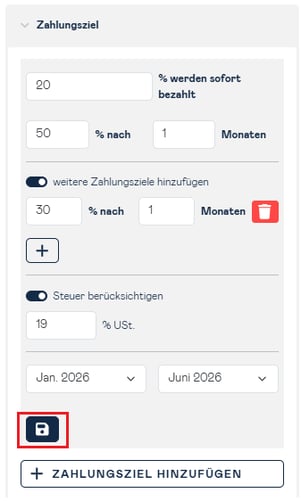
Mit dem Zahlungsziel legst du fest, wann Umsätze bezahlt werden. Das hilft dir, Forderungen und dein Bankguthaben in der Bilanz sowie deine Zahlungsflüsse realistisch abzubilden.
- Zahlungskonditionen: Lege fest,
-
wie viel Prozent der Summe im selben Monat bezahlt werden
-
wie viele Monate später die restlichen Anteile fällig sind
- solltest du mehr als zwei Zahlungsziele festlegen wollen (z. B. 3 Teilzahlungen), lege den Schalter „weitere Zahlungsziele hinzufügen" um und klicke auf „+", um beliebig viele Zahlungsziele hinzuzufügen.
-
-
Steuerberücksichtigung:
-
Lege den Schalter "Steuer berücksichtigen" um und trage den gewünschten Steuersatz (z.B. 19%) ein.
- Lege den Zeitraum fest, für den das Zahlungsziel ggf. mit Steuer gelten soll.
- Klicke auf das Speicher-Symbol, um deine Eingabe zu sichern
- Falls nötig, füge weitere Zahlungsziele hinzu ("+ Neues Zahlungsziel"), um den ganzen Zeitraum abzudecken.
-
Hinweise:
-
Änderungen bei den Zahlungszielen wirken sich direkt auf Forderungen und das Bankguthaben in der Bilanz aus. Bei der Integration der Steuer auch auf die Verbindlichkeiten aus Steuern.
-
Jedes Zahlungsziel muss in Summe 100% entsprechen, sonst erscheint eine Fehlermeldung.
- Das hier im Umsatzteilplan hinterlegte Zahlungsziel steuert die Zahlungswirkung des geplanten Umsatzes. Zahlungsziele, die zusätzlich direkt in der GuV-Planung auf Umsatz gesetzt werden, wirken nur auf manuell in der GuV erfasste Umsätze und nicht auf die aus dem Umsatzteilplan berechneten Werte – diese werden ausschließlich über das Zahlungsziel im Teilplan terminiert. So wird eine doppelte Berücksichtigung vermieden.
So planst du deine Umsätze Schritt für Schritt
1. Neue Position hinzufügen
-
Klicke auf den „+ Position hinzufügen“-Button oberhalb der Tabelle Zusammenfassung.
-
Eine neue Zeile erscheint mit der oben beschriebenen Eingabemaske. Gib die gewünschten Informationen ein.
Hinweis: Bis auf die Beschreibung sind alle Eingaben optional. Wenn du z. B. nicht auf Kostenstellenebene planst, musst du auch keine Kostenstelle auswählen oder erstellen.
- Klicke auf Speichern, damit die Umsatzposition im Teilplan aufgenommen wird.
2. Rechnungsbetrag eingeben
So funktionierts:
-
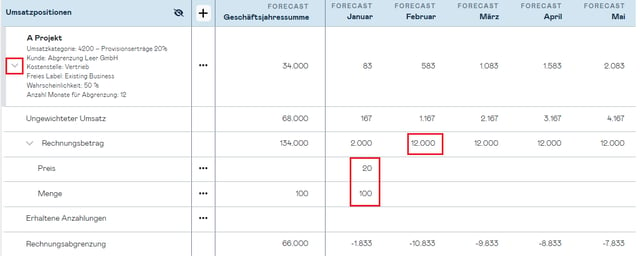
Klappe die Umsatzposition auf.
-
Gib entweder einen Rechnungsbetrag oder einen Preis und eine Menge ein, sodass sich der Rechnungsbetrag automatisch berechnet.
- Gib ggf. Anzahlungen ein.
- Wenn du Abgrenzungsmonate in der Eingabemaske eingegeben hast, erscheinen nun automatisch die Abgrenzungen auf Basis deiner Rechnungsbeträge.
- Wenn du eine Wahrscheinlichkeit eingegeben hast, erscheint oberhalb des Rechnungsbetrags der ungewichtete Umsatz. In die Summe der Umsatzposition, die Zusammenfassung sowie die G&V-Planung fließt der gewichtete Umsatz auf Basis der Wahrscheinlichkeit ein.
3. Weitere Funktionen zur Position
Position bearbeiten
-
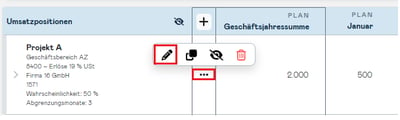
Klicke auf die drei Punkte neben der Position → dann auf das Stift-Symbol.
-
Es öffnet sich die vollständige Eingabemaske. Ändere die Beschreibung oder bestimmte Informationen in der Grundinformation, Zuordnung oder beim Zahlungsziel.
Duplizieren
-
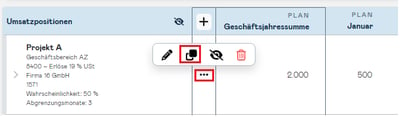
Klicke auf die drei Punkte neben der Position → dann auf das Kopier-Symbol, um die Zeile zu duplizieren.
-
Alle Werte und Einstellungen werden dabei kopiert.
Ausblenden
-
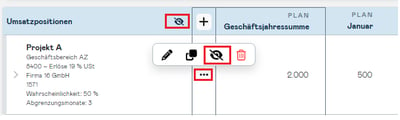
Klicke auf die drei Punkte neben der Position → dann auf das Augen-Symbol.
-
Ausgeblendete Positionen bleiben in der Summe enthalten
-
Über das Augen-Symbol neben „Umsatzpositionen" kannst du steuern, ob ausgeblendete Positionen angezeigt werden sollen.
Einblenden
-
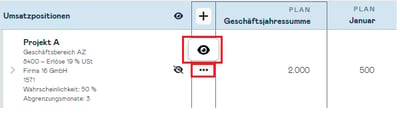
Drei Punkte → „Einblenden“ klicken
Löschen
-
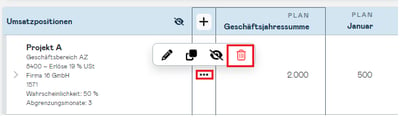
Klicke auf die drei Punkte neben der Position → dann auf das Papierkorb-Symbol, um die Position zu löschen.
4. Speichern und Änderungen verwalten
-
Speichern: Klicke auf „Speichern“, um deine Eingaben zu sichern.
-
Verwerfen: Macht alle Änderungen seit dem letzten Speichern rückgängig.
-
Werte zurücksetzen: Setzt alle Einträge auf den ursprünglichen Stand.

Kommentare zu Einzelpositionen
Du kannst Annahmen, Quellen oder offene Fragen mittels Kommentar direkt an der Zelle hinterlegen, die den Wert trägt — genauso wie in der GuV-, Bilanz- und Cashflow-Planung. Kommentare sind möglich auf den Zeilensummen und auf allen Monatszellen der Wertzeilen Gesamtumsatz, Ungewichteter Umsatz, Rechnungsbetrag, Menge, Preis, Erhaltene Anzahlungen und Rechnungsabgrenzung. Damit kannst du zum Beispiel festhalten, woher ein Mengen- oder Preisansatz kommt, warum eine Position mit einer bestimmten Wahrscheinlichkeit gewichtet ist oder welche Annahme hinter einer Abgrenzung steht.
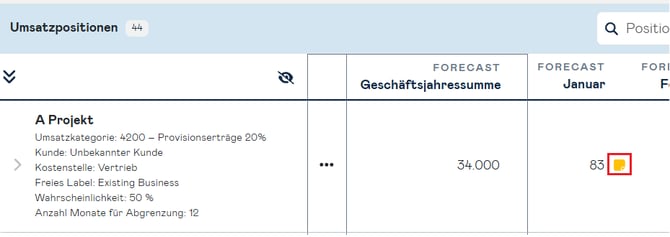
Nicht kommentierbar sind die Zellen der Tabelle „Zusammenfassung" sowie die Felder der Eingabemaske. Wie du Kommentare anlegst, bearbeitest, einfärbst und löschst, liest du unter Kommentare im Planungsprozess verwenden. Fahre zum Erstellen eines Kommentars einfach mit der Maus über die gewünschte Zeile, dann erscheint automatisch das Post-it-Symbol.
Kommentare bleiben erhalten, wenn du den Wert einer Zelle oder Eigenschaften der Position änderst. Löschst du eine Position, werden ihre Kommentare mit gelöscht. Beim Import von Plandaten bleiben die Kommentare bestehender Positionen erhalten; neu angelegte Positionen kommen ohne Kommentare.
Werte übernehmen
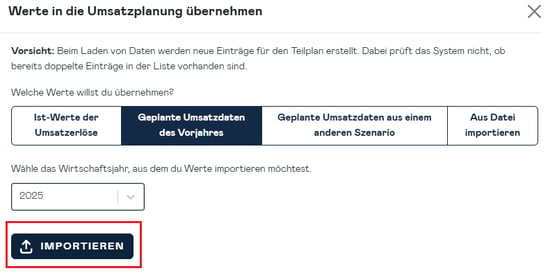
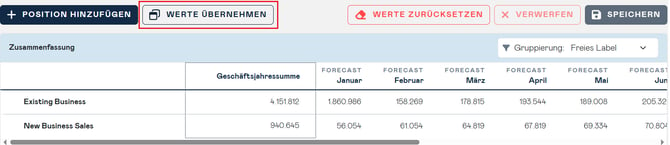 Du kannst folgende Daten in die Umsatzplanung übernehmen:
-
-
Ist-Werte der Umsatzerlöse
-
Geplante Umsatzdaten des Vorjahres (aus dem Vorjahr desselben Szenarios)
- Geplante Umsatzdaten aus einem anderen Szenario
- Aus Datei importieren: Übernimm Umsatzpositionen direkt aus einer CSV- oder Excel-Datei. Wie du die Vorlage exportierst, befüllst und wieder importierst, erfährst du im Artikel CSV/Excel-Import im Umsatzteilplan.
-
Wähle die gewünschte Quelle und klicke auf Importieren.
Übernahme aus dem Vorjahr – so werden offene Bestände fortgeführt
Übernimmst du die geplanten Umsatzdaten des Vorjahres, führt Adam die zum Jahreswechsel noch offenen Bestände automatisch und additiv ins neue Jahr fort. „Additiv“ bedeutet: Die übernommenen Werte werden zu bestehenden Werten der Zielposition hinzugefügt und ersetzen sie nicht – du kannst also im neuen Jahr weiterhin neue Rechnungsbeträge auf derselben Position planen.
- Passive Rechnungsabgrenzung (PRA): Der noch nicht aufgelöste Teil der Vorjahres-Abgrenzung wird je Position berechnet, als Summe in „Rechnungsabgrenzung AB“ geschrieben und über die entsprechenden Monate des neuen Jahres aufgelöst. Dieser Betrag erscheint in der geplanten Eröffnungsbilanz unter „Passive Rechnungsabgrenzung“.
- Offene Forderungen: Ergibt sich aus dem Zahlungsziel zum Jahresende eine noch offene Forderung (Umsatz bereits realisiert, Zahlung erst im Folgejahr), wird sie in „Forderungen AB“ übernommen und im richtigen Monat des neuen Jahres über die Bank ausgeglichen. Das gilt auch für Positionen ohne Rechnungsabgrenzung (reine Rechnungspositionen).
- Erhaltene Anzahlungen: Ist zum Jahresende eine erhaltene Anzahlung offen und besteht keine offene Forderung, wird sie in „Erhaltene Anzahlungen AB“ übernommen und im richtigen Monat über die Bank ausgeglichen.
- Wahrscheinlichkeit bei der Übernahme: Die übernommene Vorjahres-PRA wird mit der Wahrscheinlichkeit des Vorjahres gewichtet – also mit dem Wert, der auf der Quellposition im Vorjahr galt. Der Betrag wurde bereits im Vorjahr gewichtet gebucht und wird deshalb nicht erneut umgewertet. Die Wahrscheinlichkeit, die du auf der Position im neuen Jahr setzt, wirkt nur auf neu im laufenden Jahr erfasste Rechnungsbeträge und deren Abgrenzung. Änderst du die aktuelle Wahrscheinlichkeit nachträglich, ändert sich nur der laufende Anteil – der übernommene Vorjahresbestand bleibt unverändert.
- Erneute Übernahme: Führst du die Übernahme erneut aus, wird nur der zuvor übernommene Anteil ersetzt – deine eigenen, im neuen Jahr erfassten Werte bleiben erhalten.
- Vorsicht: Beim Laden von Daten werden neue Einträge für den Teilplan erstellt. Das System prüft dabei nicht, ob bereits doppelte Einträge in der Liste vorhanden sind.
So fließen deine Umsätze in die Gesamtplanung ein
Gewinn & Verlustrechnung
Die geplanten, gewichteten Umsätze werden automatisch unter Berücksichtigung der Rechnungsabgrenzung auf die eingegebenen Umsatzkategorien (= Konto) in die GuV-Planung übertragen.
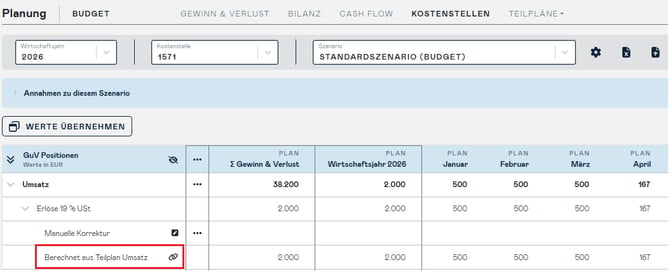
Adam erstellt für jede Kennzahl automatisch eine „berechnete“ Zeile sowie eine zusätzliche „Manuelle Korrektur“-Zeile. Die Werte aus beiden Zeilen werden zusammengeführt und als Gesamtsumme angezeigt. So werden alle Werte aus der Umsatzplanung inklusive manueller Anpassungen korrekt abgebildet.
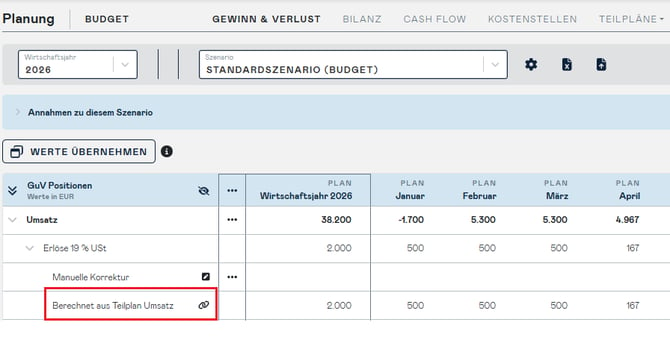
Hinweis zu Zahlungszielen in der GuV: Ein direkt in der GuV-Planung auf Umsatz gesetztes Zahlungsziel wirkt nur auf manuell in der GuV erfasste Werte (Zeile „Umsatz“, Umsatzkategorie-Zeilen und „Manuelle Korrektur“). Werte, die aus dem Umsatzteilplan berechnet werden („Berechnet aus Teilplan Umsatz“), werden davon nicht erfasst – ihre Zahlungswirkung ergibt sich ausschließlich aus dem Zahlungsziel im Teilplan. So kannst du bei vielen Umsatzkategorien ein Zahlungsziel einmal auf der obersten Zeile „Umsatz“ definieren, ohne dass Teilplan-Werte doppelt terminiert werden.
Bilanz
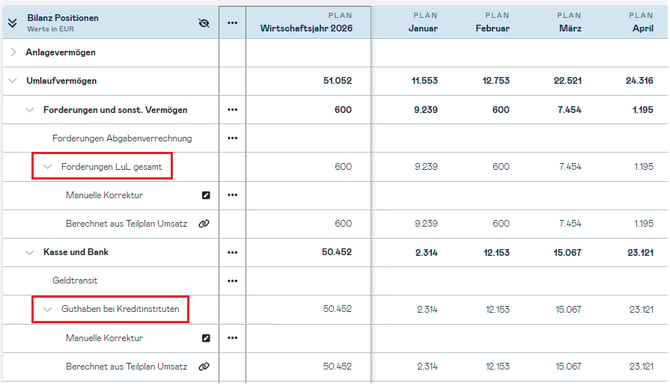
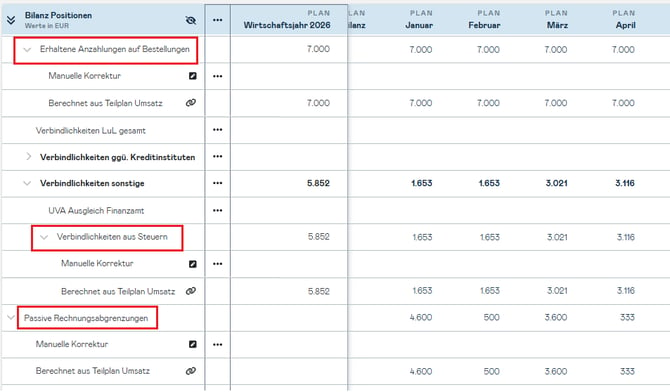
Auch in der Bilanz wird die Summe der Umsätze berücksichtigt. Adam erstellt eine „berechnete“ Zeile aus dem Umsatzteilplan sowie eine „Manuelle Korrektur“-Zeile; beide werden zur Gesamtsumme zusammengeführt.
Folgende Positionen werden in der Bilanz befüllt:
- Forderungen LuL – wenn ein Zahlungsziel den Zahlungseingang in einen späteren Monat verschiebt (inkl. der zum Jahreswechsel übernommenen „Forderungen AB“).
- Guthaben bei Kreditinstituten – Eingang der Umsätze.
- Erhaltene Anzahlungen auf Bestellungen – wenn eine Anzahlung erfasst wurde (inkl. der übernommenen „Erhaltene Anzahlungen AB“).
- Passive Rechnungsabgrenzung – aus „Rechnungsabgrenzung AB“ und der laufenden Abgrenzung, inkl. monatlicher Auflösung.
- Verbindlichkeiten aus Steuern – sofern Umsatzsteuer berücksichtigt wurde.
Hinweise:
- Sind bereits Werte in diesen Bilanzpositionen vorhanden, werden sie automatisch in die „Manuelle Korrektur“-Zeile verschoben.
- Gibst du in den Szenario-Einstellungen abweichende Kennzahlen für die Berechnung an, erscheinen die berechneten Zeilen entsprechend an anderer Stelle in der Bilanz.
Kostenstellen
Das Verhalten für den Übertrag der Werte in die Kostenstellen Planung ist analog zur Gewinn & Verlust Planung. Die geplanten, gewichteten Umsätze werden automatisch unter Berücksichtigung der Abgrenzungsmonate auf die jeweiligen Kostenstellen in die Kostenstellen-Planung übertragen.
Auch hier erstellt Adam für jede Kennzahl in den betreffenden Kostenstellen „berechnete“ Zeilen, die die geplanten Werte enthalten, sowie „manuelle Korrektur“-Zeilen für individuelle Anpassungen. Die Werte aus beiden Zeilentypen werden zusammengeführt und als Gesamtsumme für die jeweilige Kennzahl der Kostenstelle dargestellt.