
Mit der Teilplanung „Investitionen“ kannst du deine Investitionskosten detailliert und strukturiert planen. Diese Planung wird automatisch in die Bereiche Gewinn & Verlustrechnung, Bilanz sowie Kostenstellenplanung übernommen. Diese automatische Integration stellt sicher, dass alle relevanten Investitionsdaten konsistent in der Gesamtplanung berücksichtigt werden und vereinfacht so den Planungsprozess erheblich.

So ist der Bereich aufgebaut
Die Hauptansicht der Investitionsplanung besteht aus zwei zentralen Tabellen, die eine klare und strukturierte Darstellung deiner Investitionen ermöglichen:
1. Zusammenfassung
Diese Tabelle bietet eine aggregierte Übersicht aller geplanten Investitionen:
-
- Summierte Darstellung: Alle Investitionen werden in dieser Ansicht zusammengefasst.
-
Schreibgeschützte Werte: Die angezeigten Zahlen können nicht direkt bearbeitet werden und dienen ausschließlich der schnellen Kontrolle der Gesamtplanung.

2. Einzelpositionen
In dieser Tabelle kannst du detaillierte Investitionspositionen erfassen und bearbeiten.
- Jede Zeile repräsentiert eine einzelne Investition, die separat geplant und verwaltet werden kann.
-
Durch das Aufklappen der einzelnen Investitionspositionen erhältst du detaillierte Informationen zu den einzelnen Werten.

In der Tabelle der Einzelpositionen kannst du folgende Werte einsehen:
- Investitionswert: Der gesamte Betrag der jeweiligen Investition.
- Abschreibungen: Die geplanten jährlichen Abschreibungen für die Investition.
- Ggf. Schlussrechnung: Der Betrag der Schlussrechnung.
- Ggf. geleistete Anzahlungen: Bereits geleistete Anzahlungen für die jeweilige Investition.
- Abschreibungen: Die geplanten jährlichen Abschreibungen für die Investition.
Einzelpositionen filtern und gruppieren
Wenn du viele Positionen planst, kannst du die Tabelle der Einzelpositionen über zwei Werkzeuge im Tabellenkopf übersichtlicher machen. Beide lassen sich kombinieren.
- Gruppierung: Über das Auswahlfeld im Tabellenkopf gruppierst du die Positionen nach einer Zuordnung. Im Investitionsteilplan stehen dir dafür Kostenstelle und Freies Label zur Verfügung. Die Positionen werden dann zu auf- und zuklappbaren Gruppen zusammengefasst; die Gruppenzeile zeigt die Summen der enthaltenen Positionen je Periode. Nach dem Umschalten sind alle Gruppen zunächst zugeklappt. Positionen ohne Wert in der gewählten Zuordnung landen gesammelt in einer Gruppe „Nicht zugeordnet".

- Volltextfilter: Über das Textfeld im Tabellenkopf blendest du alle Positionen aus, die nicht zum eingegebenen Text passen (Groß-/Kleinschreibung ist unerheblich, es wird auf Teiltreffer gesucht). Ist gleichzeitig eine Gruppierung aktiv, verschwinden Gruppen ohne Treffer komplett, und Gruppen mit Treffern werden automatisch aufgeklappt.

Hinweis: Gruppierung und Filter sind reine Ansichtsfunktionen — an deinen Werten, Zuordnungen und Berechnungen ändert sich nichts. Beide Einstellungen werden nicht gespeichert: Beim nächsten Öffnen der Tabelle ist die Gruppierung wieder auf „Keine" gesetzt und das Filterfeld leer.
So planst du deine Investitionen Schritt für Schritt
1. Neue Investition hinzufügen
Um eine neue Investitions-Position hinzuzufügen, kannst du wie folgt vorgehen:
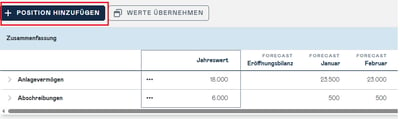
1. Klicke auf den „+ Position hinzufügen“-Button oberhalb der Tabelle Zusammenfassung.
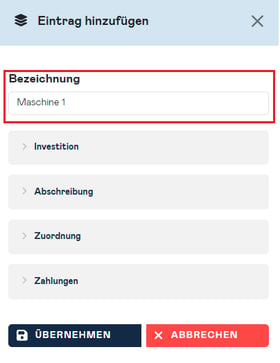
2. Ein Fenster zur Bearbeitung öffnet sich. Dieses Fenster ist in vier Abschnitte gegliedert, um eine strukturierte Erfassung der Investition zu ermöglichen. Am oberen Rand des Fensters befindet sich ein Eingabefeld, in dem du eine Bezeichnung für deine Investition vergeben kannst.
Investition
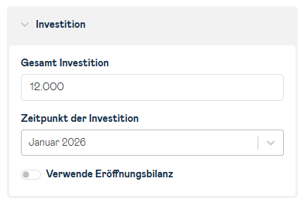
In diesem Abschnitt legst du die allgemeinen Einstellungen für die Investition fest:
- Gesamt Investition: Hier gibst du den Gesamtwert der Investition ein.
- Zeitpunkt der Investition: Zeitpunkt, zu dem die Investition getätigt wird.
- Verwende Eröffnungsbilanz: Falls es sich um ein Anlagegut aus einem vorherigen Jahr handelt, kannst du diesen Schalter aktivieren. Dadurch wird die Investition in die Eröffnungsbilanz geschrieben, und der Investitionszeitraum kann nicht mehr geändert werden.
Abschreibung
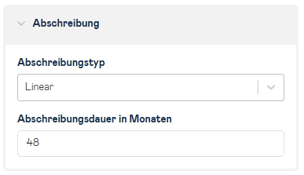
In diesem Abschnitt legst du fest, wie die Investition abgeschrieben wird:
- Abschreibungstyp: Bestimmt, wie sich der Abschreibungsbetrag über die Laufzeit verteilt. Zur Auswahl stehen vier Typen: Individuell, Linear (Vorgabewert für neue Positionen), Degressiv und Progressiv. Details zu den einzelnen Typen findest du unten.
- Abschreibungsdauer in Monaten : Anzahl der Monate, über die die Investition abgeschrieben werden soll. Beim Abschreibungstyp „Individuell" ist dieses Feld deaktiviert, weil sich die Dauer aus den von dir erfassten Monatswerten ergibt.
- Abschreibungssatz: Erscheint nur beim Abschreibungstyp „Degressiv" (siehe unten).
Wenn du den Abschreibungstyp änderst, berechnet Adam die Zeile „Abschreibung" der Position sofort neu und aktualisiert GuV, Bilanz und Cashflow entsprechend.
Die vier Abschreibungstypen
- Individuell: Du erfasst die monatlichen Abschreibungsbeträge selbst direkt in der Zeile „Abschreibungen" der Einzelpositionstabelle. Es wird keine automatische Verteilung angewendet, und „Abschreibungsdauer in Monaten" ist deaktiviert. Die Summe deiner Monatswerte darf die Gesamtinvestition der Position nicht überschreiten — weniger ist erlaubt, z. B. wenn du einen Erinnerungs- bzw. Restwert planen möchtest.
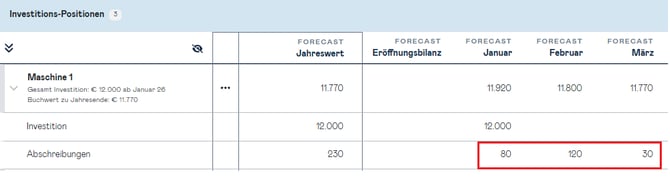
- Linear: Der abzuschreibende Betrag wird gleichmäßig auf die Abschreibungsdauer verteilt (Gesamtinvestition ÷ Abschreibungsdauer in Monaten), beginnend im ersten Abschreibungsmonat.
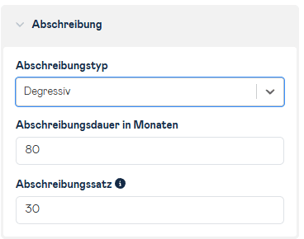
- Degressiv: Es wird ein fester Prozentsatz des Restbuchwerts abgeschrieben, die Beträge sinken also von Monat zu Monat. Den Prozentsatz legst du im Feld Abschreibungssatz fest; er gilt pro Jahr und wird monatlich mit einem Zwölftel angewendet. Der Vorgabewert richtet sich nach dem Land deines Accounts: In Österreich sind 30 % des Restbuchwerts vorbelegt (§ 7 Abs 1a EStG 1988), in Deutschland das Dreifache des linearen Satzes, maximal 30 % (§ 7 Abs 2 EStG, für Anschaffungen zwischen 01.07.2025 und 31.12.2027). Du kannst den Satz überschreiben; 30 % sind das zulässige Maximum. Da eine rein degressive Abschreibung nie null erreicht, wechselt Adam automatisch auf eine lineare Abschreibung, sobald diese den höheren Betrag ergibt — so ist das Anlagegut am Ende der Abschreibungsdauer vollständig abgeschrieben.
- Progressiv: Die Abschreibungsbeträge steigen über die Laufzeit an; am Ende der Abschreibungsdauer ist das Anlagegut vollständig abgeschrieben. Wichtig: Die progressive Abschreibung ist in Deutschland und Österreich steuerlich nicht zulässig. Sie steht dir ausschließlich für interne bzw. kalkulatorische Planungszwecke zur Verfügung.
Hinweis zu bestehenden Investitionen: Vorhandene Positionen werden automatisch umgestellt und liefern unverändert dieselben Abschreibungswerte wie bisher. Positionen mit der bisherigen gleichmäßigen Verteilung erhalten den Abschreibungstyp „Linear", Positionen mit einem fixen Abschreibungsbetrag den Abschreibungstyp „Individuell" (die bisherigen Monatswerte bleiben als manuelle Werte erhalten).
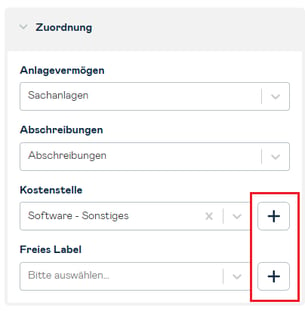
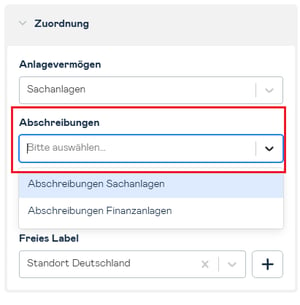
Zuordnung- Anlagevermögen: Auswahl der entsprechenden Position im Anlagevermögen, der die Investition zugeordnet werden soll.
- Abschreibungen: Hier legst du fest, auf welche Abschreibungskennzahl die Abschreibungen geschrieben werden sollen.
- Kostenstelle: Falls die Abschreibung einer bestimmten Kostenstelle zugewiesen werden soll, kannst du diese hier festlegen. Die Kostenstelle gibt es noch nicht? Über das „+" legst du direkt eine neue Kostenstelle an: Gib eine Kostenstellennummer und einen Namen ein und klicke auf „Speichern". Die Nummer sollte mit der Nummer in der Buchhaltung übereinstimmen, damit der Ist-Plan-Vergleich korrekt funktioniert. Das neu erstellte Element ist sofort auswählbar.
- Freies Label: Weise der Position ein freies Label zu, um sie frei und übergreifend zu kategorisieren. Das gewünschte Label gibt es noch nicht? Über das „+" legst du direkt ein neues Label an: Gib eine Bezeichnung ein und klicke auf „Speichern". Das neu erstellte Label ist sofort auswählbar.
Zahlungen
In diesem Abschnitt definierst du die Zahlungsbedingungen für die Investition.
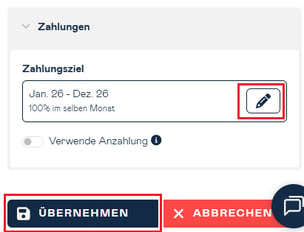
- Zahlungsziel: Festlegung der Zahlungsziele für den Investitionswert. Indem du auf den Bearbeitungsstift klickst, kannst du festlegen wie viel Prozent der Summe im selben oder in den nächsten Monaten bezahlt werden. Zusätzlich kannst du die Steuer berücksichtigen.
- Verwende Anzahlungen: Falls Anzahlungen für die Investition geleistet werden, kannst du diesen Schalter aktivieren. Nach Aktivierung kannst du die Anzahlungen direkt in der Tabelle der Einzelpositionen eingeben. Zudem erscheint ein Feld, in dem du festlegen kannst, auf welche Kennzahl des Anlagevermögens die Anzahlung geschrieben werden soll. Du kannst Anzahlungen nur dann verwenden, wenn die Investition nicht aus der Eröffnungsbilanz kommt.
Mittels Klick auf "Übernehmen" wird die Investition angelegt.
2. Investition bearbeiten
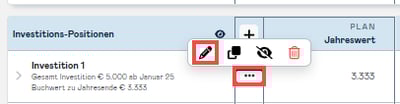
Um eine Investition zu bearbeiten, musst du auf die drei Punkte neben der Position klicken.
Wenn du danach auf das Stift Symbol klickst, öffnet sich ein Fenster, in dem du die verschiedenen Einstellungen für die Investition ändern kannst.
3. Weitere Funktionen zur Position
-
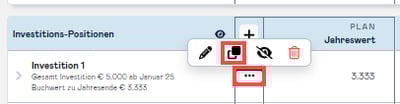
Duplizieren:
-
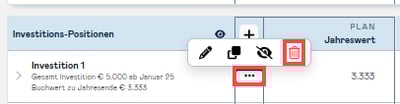
Drei Punkte → „Zeile duplizieren“
-
Alle Werte und Einstellungen werden kopiert
-
-
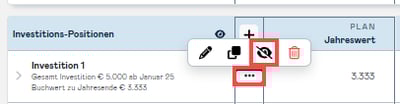
Ausblenden:
-
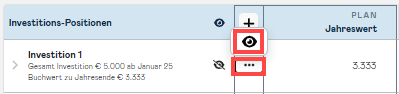
Drei Punkte → „Augen-Symbol“ klicken
-
Ausgeblendete Positionen bleiben in der Summe enthalten
-
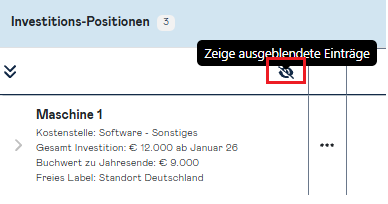
Über das Auge-Symbol neben "Investitions-Position" kannst du steuern, ob ausgeblendete Positionen angezeigt werden sollen
-
-
Einblenden:
-
Drei Punkte → „Einblenden“ klicken
-
-
Löschen:
-
Drei Punkte → „Papierkorb-Symbol“
-
4. Speichern und Änderungen verwalten
-
Speichern: Klicke auf „Speichern“, um deine Eingaben zu sichern

-
Verwerfen: Macht alle Änderungen seit dem letzten Speichern rückgängig

-
Werte zurücksetzen: Setzt alle Einträge auf den ursprünglichen Stand

-
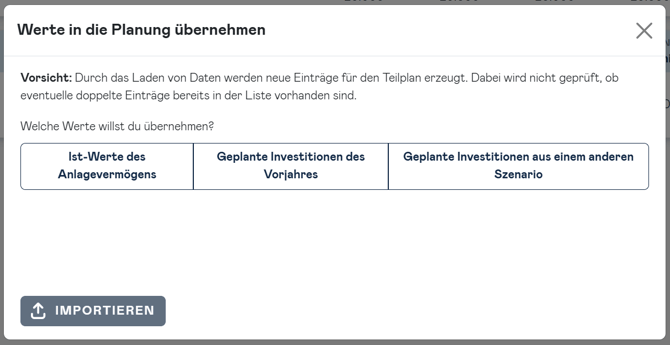
Werte übernehmen: Mit der Funktion „Werte übernehmen“ kannst du Investitionen in deine Planung importieren. Dabei stehen dir drei Optionen zur Verfügung:
- Ist-Werte des Anlagevermögens: Diese Option ermöglicht es dir, bereits erfasste Ist-Daten des Anlagevermögens zu übernehmen. Du kannst auswählen, aus welchem Wirtschaftsjahr die Investitionen importiert werden sollen. Für jedes Anlagekonto der Ist-Daten wird eine neue Investition erstellt. Die Abschreibungen müssen nach dem Import noch manuell ergänzt werden.
- Geplante Investitionen des Vorjahres: Hier kannst du die Investitionsplanung des Vorjahres innerhalb desselben Szenarios übernehmen. Die Abschreibungen aus dem Vorjahr werden automatisch weitergeführt.
-
Geplante Investitionen aus einem anderen Szenario: Diese Option ermöglicht es, Investitionen aus einem anderen Szenario zu übernehmen. Es werden die geplanten Investitionen des gleichen Jahres importiert. Damit kannst du beispielsweise Forecast-Daten ins Budget übertragen oder umgekehrt.
Hinweis:
Bestehende Investitionen werden durch den Import nicht überschrieben, sondern ergänzt.
Kommentare zu Einzelpositionen
Du kannst Annahmen, Quellen oder offene Fragen direkt an der Zelle mittels Kommentar hinterlegen, die den Wert trägt — genauso wie in der GuV-, Bilanz- und Cashflow-Planung. Kommentare sind möglich auf den Zeilensummen und auf allen Monatszellen der Wertzeilen Gesamtinvestition, Investition, Schlussrechnung, Geleistete Anzahlung und Abschreibung. Fahre zum Erstellen eines Kommentars einfach mit der Maus über die gewünschte Zeile, dann erscheint automatisch das Post-it-Symbol.
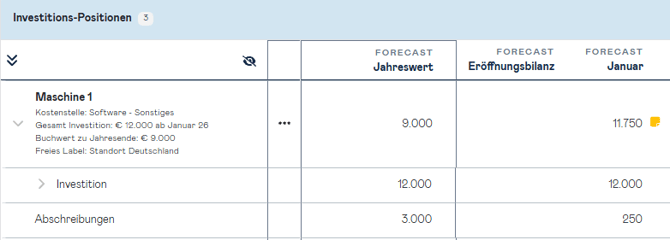
Nicht kommentierbar sind die Zellen der Tabelle „Zusammenfassung" sowie Felder im Bearbeitungsfenster der Position. Wie du Kommentare anlegst, bearbeitest, einfärbst und löschst, liest du unter Kommentare im Planungsprozess verwenden.
Kommentare bleiben erhalten, wenn du den Wert einer Zelle oder Eigenschaften der Position änderst. Löschst du eine Position, werden ihre Kommentare mit gelöscht.
So fließen deine Investitionen in die Gesamtplanung ein
Wenn du deine Investitionsplanung speicherst, werden die Daten automatisch in die Planung der Gewinn & Verlustrechnung, der Bilanz, und der Kostenstellen übernommen. Dadurch wird sichergestellt, dass alle relevanten Planungsbereiche stets auf dem neuesten Stand sind und miteinander konsistent bleiben.
Gewinn & Verlustrechnung
Die Abschreibungswerte werden automatisch in die Gewinn- & Verlust Planung übertragen. Dabei kannst du in den Einstellungen unter Zuordnung -> Abschreibungen der einzelnen Investitionen festlegen, auf welche spezifischen Kennzahlen der Abschreibung diese Werte in der Gewinn & Verlust Planung angewendet werden sollen.
Für die jeweiligen Kennzahl in der Gewinn & Verlust Planung erstellt Adam automatisch "berechnete" Zeilen. Für jede Kennzahl, die eine "berechnete" Zeile erhält, wird außerdem eine zusätzliche Zeile mit der Bezeichnung "Manuelle Korrektur" hinzugefügt. Die Werte aus den "berechneten" und "manuellen Korrektur"-Zeilen werden dann in den oben genannten Kennzahlen zusammengeführt und als Gesamtsumme angezeigt.
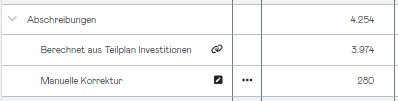
Diese Struktur stellt sicher, dass alle Werte aus dem Investitionsteilplan inkl. manuellen Anpassungen korrekt abgebildet werden können.
Bilanz
In der Bilanz werden Investitionen in den entsprechenden Kennzahlen des Anlagevermögens erfasst. Dabei gilt es zu beachten, dass sich der Wert der Investition monatlich um die festgelegte Abschreibung reduziert. Du kannst in den Einstellungen unter Zuordnung -> Anlagevermögen jeder Investition festlegen, in welcher Kennzahl des Anlagevermögens sie berücksichtigt werden soll.
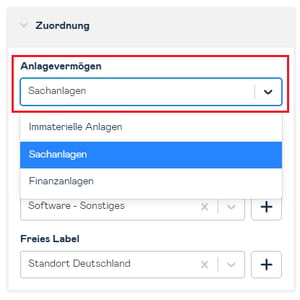
Zudem werden die Zahlungen der Investitionen entsprechend der definierten Zahlungsziele automatisch in den folgenden Bilanzkennzahlen erfasst:
- „Verbindlichkeiten LuL" für noch ausstehende Zahlungen
- „Guthaben bei Kreditinstituten“ für bereits geleistete Zahlungen
Wie in anderen Bereichen der Planung erstellt Adam auch hier automatisch „berechnete“ Zeilen, die die Werte aus der Investitionsplanung übernehmen. Zusätzlich wird für jede Kennzahl eine Zeile „Manuelle Korrektur“ ergänzt. Die Werte aus beiden Zeilen – der berechneten und der manuellen Korrektur – werden zusammengeführt und als Gesamtsumme für die jeweiligen Kennzahlen in der Bilanz, insbesondere für „Guthaben bei Kreditinstituten“, dargestellt.
Kostenstellen
Das Verhalten für den Übertrag der Werte in die Kostenstellen Planung ist analog zur Gewinn & Verlust Planung. Die Werte für die Abschreibungen werden den jeweiligen Kostenstellen automatisch zugeordnet, basierend auf den Einstellungen der einzelnen Investitionen.
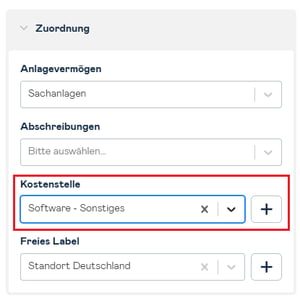
Auch hier erstellt Adam für jede Kennzahl in den betreffenden Kostenstellen „berechnete“ Zeilen, die die geplanten Werte enthalten, sowie „manuelle Korrektur“-Zeilen für individuelle Anpassungen. Die Werte aus beiden Zeilentypen werden zusammengeführt und als Gesamtsumme für die jeweilige Kennzahl der Kostenstelle dargestellt.