
Überblick
Mit der Kundenanalyse erhältst du tiefe Einblicke in die Umsatzentwicklung – spezifisch nach Kunden oder nach Umsatzkategorien aufgeschlüsselt. Damit kannst du gezielt analysieren, welche Kunden wie viel Umsatz beitragen. Du kannst zusätzlich zu deinen Ist-Umsätzen geplante Werte aus Budget und Forecast einblenden und so einen Soll-/Ist-Vergleich auf Kundenebene durchführen.
Du findest den Bericht unter unter Analyse / Profitabilität → Kunden als eigenen Tab.
Funktionen im Detail
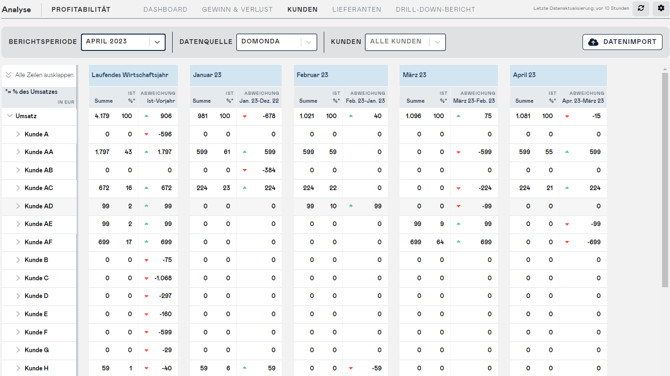
1. Individuelle Umsatzdarstellung
Du kannst in den Berichtseinstellungen (Einstellungs-Icon) auswählen, wie die Umsätze gruppiert werden sollen.

- Nach Kunden gruppieren:
- Übersicht über den Gesamtumsatz pro Kunde
- Aufschlüsselung nach Umsatzkategorien pro Kunde
-
Nach Umsatzkategorie gruppieren:
-
Übersicht über die Umsatzkategorien
-
Anzeige, mit welchen Kunden Umsätze je Kategorie erzielt wurden
-
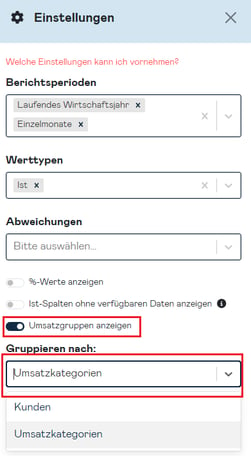
Zusätzlich kannst du die Umsatzkategorien nach Umsatzgruppen anzeigen lassen, um eine noch übersichtlichere Struktur zu erhalten.
2. Filteroptionen
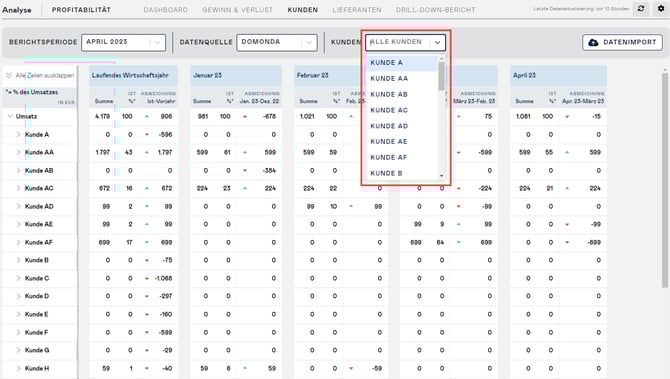
Die Kundenanalyse bietet eine Filterfunktion zur Auswahl bestimmter Kunden. Standardmäßig werden alle Kunden angezeigt. Du kannst die Analyse aber auf einzelne oder mehrere Kunden einschränken, um gezielt bestimmte Beziehungen zu analysieren.
Berichtseinstellungen
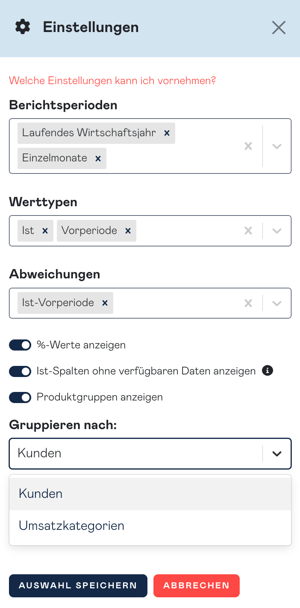
In den Berichtseinstellungen (Einstellungs-Icon) kannst du folgende Optionen anpassen:
- Berichtsperiode: z. B. aktueller Monat, letztes Jahr, letzte 12 Monate, Quartale, usw.
- Werttypen: Ist-, Budget-, Forecast-Werte sowie Vorjahres- und Vorperiodenvergleiche.
- Abweichungen: Zeige Differenzen zu Budget, Forecast, Vorjahr oder Vormonat – absolut oder prozentual.
- %-Werte anzeigen: Fügt eine zusätzliche Spalte hinzu, die den Anteil jeder Position an den Gesamterträgen in Prozent zeigt.
- Ist-Spalten ohne verfügbare Daten anzeigen: Zeigt auch jene Perioden, für die keine Ist-Werte vorliegen.
- Zusätzliche Gruppierung: Umsatzgruppen im Bericht berücksichtigen
-
Gruppierung: nach Kunden oder Umsatzkategorien
Soll-/Ist-Vergleich auf Kundenebene
Der Detailbericht Kundenanalyse zeigt neben den Ist-Umsätzen jetzt auch deine geplanten Werte aus Budget und Forecast an – genau wie der Detailbericht Gewinn & Verlust. Damit kannst du direkt im Bericht auswerten, wie sich deine Umsätze je Kunde und je Umsatzkategorie gegenüber der Planung entwickeln.
Die geplanten Werte stammen aus dem Umsatzteilplan: Sobald du dort eine Umsatzposition einem Kunden zuordnest, steht dieser Planwert kundengenau im Bericht zur Verfügung.
Voraussetzungen
Damit der Soll-/Ist-Vergleich funktioniert, müssen beide Bedingungen erfüllt sein:
- A) Kundengenauer Ist-Datenimport: Deine Datenquelle muss Umsätze kundengenau liefern (z. B. GDPdU). Nur so lassen sich die Ist-Werte einzelnen Kunden zuordnen.
- B) Kundenzuordnung im Umsatzteilplan: Im Umsatzteilplan müssen die Einzelpositionen einem Kunden zugeordnet sein.
So legst du die Planwerte an
- Öffne den Umsatzteilplan im gewünschten Szenario (Budget oder Forecast).
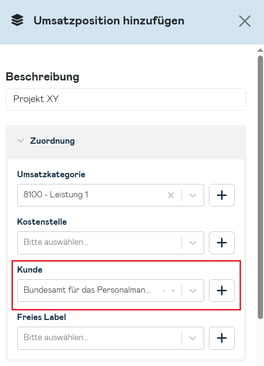
- Öffne eine Umsatzposition bzw. lege über das „+"-Symbol eine neue an.
- Wähle im Abschnitt Zuordnung unter Kunde den passenden Kunden aus. Findest du ihn nicht, kannst du ihn über das „+" neben dem Dropdown-Feld neu anlegen (Kundennummer analog zur Buchhaltung, damit der Vergleich korrekt zuordnet).
- Gib den Rechnungsbetrag ein und speichere die Position.
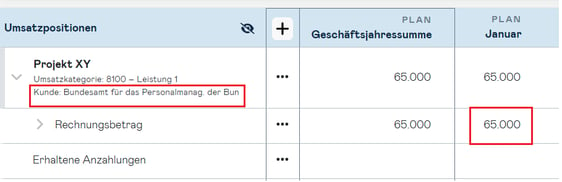
Die geplanten, gewichteten Umsätze stehen anschließend im Detailbericht Kundenanalyse als Budget- bzw. Forecast-Werte zur Verfügung.
So aktivierst du den Vergleich im Bericht
- Öffne den Bericht unter Analyse / Profitabilität → Kunden.
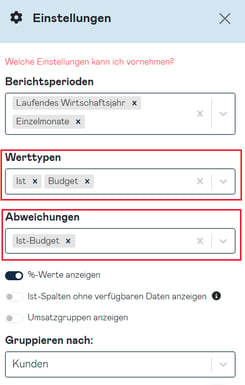
- Öffne die Berichtseinstellungen (Einstellungs-Icon).

- Aktiviere unter Werttypen die gewünschten Planwerte: Forecast und/oder Budget.
- Aktiviere unter Abweichungen die entsprechenden Vergleiche zu Forecast bzw. Budget – wahlweise absolut oder prozentual.
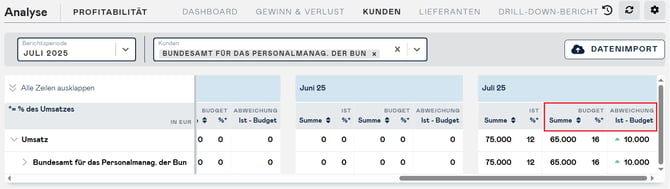
Der Bericht zeigt nun je Kunde die Ist-Werte, die geplanten Werte sowie die aktivierten Abweichungen an.
Wichtig: Planwerte mit „Update Analyse" aktualisieren
Die geplanten Werte aus dem Umsatzteilplan gelangen über den Button „Update Analyse" in den Bericht – genau wie die bereits bestehende Aktualisierung der Plandaten für Gewinn & Verlust und Bilanz. Nach jeder Änderung deiner Planung im Umsatzteilplan klickst du also erneut auf „Update Analyse" in der Gewinn & Verlust Rechnung, damit die Kundenanalyse die aktuellen Budget- und Forecast-Werte anzeigt.

Sonderfälle bei der Zuordnung
Im Umsatzteilplan kannst du sehr flexibel planen. Damit auch unvollständig zugeordnete Positionen sichtbar bleiben, verwendet der Bericht zwei Mechanismen:
- „Nicht zugeordnet" (Umsatzkategorie): Ist eine Position einem Kunden zugeordnet, aber keiner Umsatzkategorie, erscheinen ihre Planwerte beim jeweiligen Kunden in der Zeile „Nicht zugeordnet".
- Position ohne Kundenzuordnung: Ist eine Position keinem Kunden zugeordnet, erscheint sie im Bericht direkt unter ihrer Umsatzkategorie – auf derselben Ebene wie die einzelnen Kunden unterhalb von „Umsatz".
Hinweis: Werden für einen Kunden keine Planwerte angezeigt, prüfe, ob im Umsatzteilplan eine Position mit dem entsprechenden Kunden zugeordnet ist, ob dein Ist-Import kundengenaue Umsätze liefert und ob du nach der letzten Planänderung auf „Update Analyse" geklickt hast.
Unterstützte Datenquellen
Diese Analyse ist verfügbar für folgende Beleg-Datenquellen:
-
Lexware Office Belege
-
domonda
-
sevdesk
Hinweise:
- Wenn du den automatischen täglichen Import aktiviert hast, aktualisiert sich der Bericht jeden Tag automatisch mit den neuesten Daten aus deiner angebundenen Beleg-Datenquelle.
-
Die Planung auf Kundenebene ist aktuell nur auf der Ebene der Buchhaltungsdaten möglich, damit auch der Soll-/Ist-Vergleich auf Kundenebene.
Aktuell unterstützte Buchhaltungs-Datenquellen:
- BMD
- DATEV
- DATEVconnect
- Addison
- Buchhaltungsbutler
- LexOffice
Dieser Bericht steht bei BMD, DATEV und Addison ausschließlich über den GDPdU-Export zur Verfügung. Wie du einen GDPdU-Export aus deinem Buchhaltungstool generierst, erfährst du in unserer Dokumentation des jeweiligen Tools: Buchhaltungstools in Adam.
Vor dem ersten Import der GDPdU-Datei musst du einmalig die Einstellungen im entsprechenden Wirtschaftsjahr in Adam anpassen. Das funktioniert so: Wirtschaftsjahre bearbeiten.