
Was bringt dir die Finanzierungsplanung in Adam?
Mit dem Teilplan „Finanzierung“ planst du, wie dein Unternehmen finanziert ist: Bankdarlehen und Eigenkapitaleinlagen. Du gibst pro Position nur die Konditionen ein – Darlehenssumme, Laufzeit, Tilgungsart, Zinssatz – und Adam leitet daraus den monatlichen Tilgungs- und Zinsplan ab. Die Zinsen fließen in die Gewinn- und Verlustrechnung, die Restschuld in die Bilanz und Auszahlungen, Tilgungen und Zinszahlungen in den Cashflow. Du musst also nichts mehr von Hand über die Planungstabellen verteilen.
Auch bestehende Darlehen lassen sich fortführen: Sie starten mit ihrem Anfangsbestand, der automatisch in die geplante Eröffnungsbilanz einfließt.
Der Teilplan steht dir sowohl in der Budget- als auch in der Forecast-Planung unter Planung → Teilpläne zur Verfügung.

So ist der Bereich aufgebaut
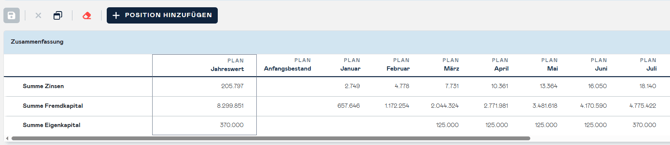
Du findest zwei Tabellen – genauso wie in den anderen Teilplänen.
1. Zusammenfassung
- Diese Tabelle zeigt drei schreibgeschützte Summenzeilen über das gesamte Planungsjahr: Zinsen gesamt (die Wirkung in der G&V), Fremdkapital gesamt (die offene Restschuld) und Eigenkapital gesamt (das eingelegte Kapital).
- Jede Zeile wird monatlich dargestellt und mit einer Jahressumme abgeschlossen.
- Einzelne Positionen erscheinen hier nicht – dafür ist die Tabelle „Finanzierungspositionen“ da.
2. Finanzierungspositionen
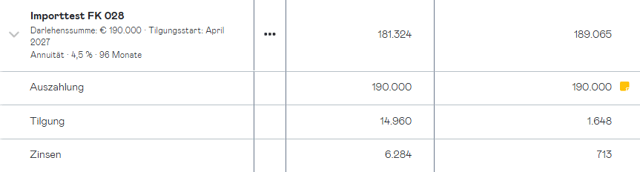
Jede Finanzierungsposition besteht aus einer Positionszeile und ihren Unterzeilen. Mit dem kleinen Pfeil neben einer Position klappst du die Detailansicht auf.
- Positionszeile: zeigt die monatliche Restschuld (bei Fremdkapital) bzw. den Kapitalstand (bei Eigenkapital). Die Zeile ist schreibgeschützt und speist die zugeordnete Bilanzzeile.
- Auszahlung: zeigt die Auszahlung je Monat. Die Zeile ist schreibgeschützt – außer bei der Variante „Teilabruf“, dort kannst du die Monatswerte selbst eingeben.
- Tilgung: zeigt die Tilgung je Monat, immer schreibgeschützt und aus den Konditionen der Position berechnet.
-
Sondertilgung: Hier planst du Rückzahlungen, die über den regulären Tilgungsplan hinausgehen. Die Zelle ist in jedem Monat bearbeitbar, in dem das Darlehen läuft – von der ersten Auszahlung bis zum letzten Monat der Laufzeit, bei einem Bestandsdarlehen ab Januar. Eine leere Zelle bedeutet 0. Eigenkapitalpositionen haben diese Zeile nicht.
- Zinsen: zeigt die Zinsen je Monat, ebenfalls immer schreibgeschützt.
Die Restschuld entwickelt sich dabei fortlaufend: Restschuld des Vormonats + Auszahlung − Tilgung − Sondertilgung + ggf. kapitalisierte Zinsen, beginnend beim Anfangsbestand.
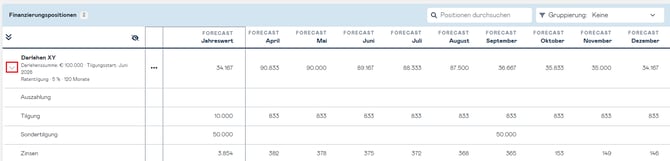
Hinweis: Bei einer Eigenkapitalposition heißt die bearbeitbare Unterzeile Einlage statt „Auszahlung“, und es gibt keine Zeilen für Tilgung und Zinsen.

Einzelpositionen filtern und gruppieren
Sobald du viele Positionen planst, kannst du die Tabelle über zwei Werkzeuge im Tabellenkopf übersichtlicher machen. Beide lassen sich kombinieren.
- Gruppierung: Über das Auswahlfeld im Tabellenkopf gruppierst du die Positionen nach einer Zuordnung. Zur Verfügung stehen dir Finanzierungsform und Freies Label. Die Positionen werden zu auf- und zuklappbaren Gruppen zusammengefasst; die Gruppenzeile zeigt je Periode die Summen der enthaltenen Positionen. Nach dem Umschalten sind alle Gruppen zunächst zugeklappt. Positionen ohne Wert in der gewählten Zuordnung landen gesammelt in einer Gruppe „Nicht zugeordnet“.
- Volltextfilter: Über das Textfeld im Tabellenkopf blendest du alle Positionen aus, die nicht zum eingegebenen Text passen (Groß-/Kleinschreibung ist unerheblich, es wird auf Teiltreffer gesucht). Ist gleichzeitig eine Gruppierung aktiv, verschwinden Gruppen ohne Treffer komplett, und Gruppen mit Treffern werden automatisch aufgeklappt.
Hinweis: Gruppierung und Filter sind reine Ansichtsfunktionen – an deinen Werten, Zuordnungen und Berechnungen ändert sich nichts. Beide Einstellungen werden nicht gespeichert: Beim nächsten Öffnen der Tabelle ist die Gruppierung wieder auf „Keine“ gesetzt und das Filterfeld leer.

Eingabemaske: Diese Werte kannst du pro Position planen
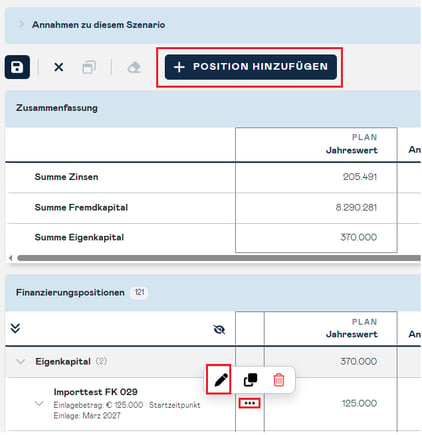
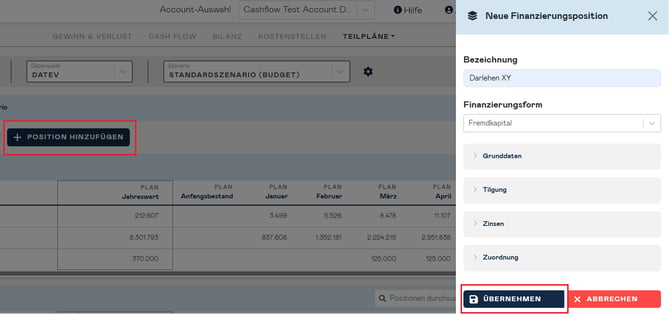
Die Eingabemaske öffnest du über den „+ Position hinzufügen“-Button oberhalb der Tabelle oder über die drei Punkte neben einer bestehenden Position → Stift-Symbol. Die Position wird erst beim Speichern angelegt.
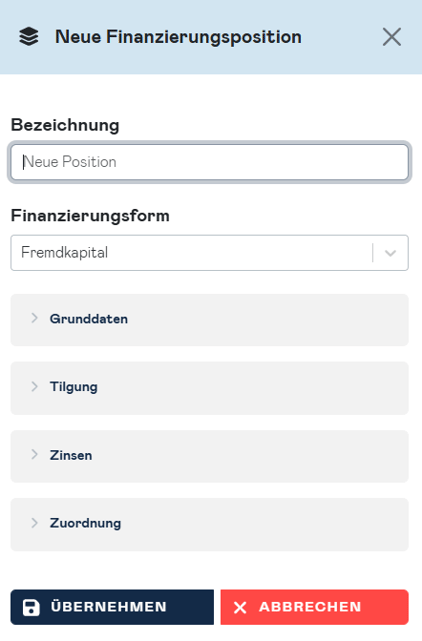
Ganz oben stehen zwei Felder außerhalb der Gruppen:
- Bezeichnung: Gib deiner Finanzierungsposition einen Namen. Das ist das einzige Pflichtfeld – ohne Bezeichnung kannst du nicht speichern.
- Finanzierungsform: Wähle Fremdkapital (Standard) oder Eigenkapital. Dieses Feld steuert die gesamte Maske: Bei Eigenkapital blendet Adam die Gruppe „Tilgung“ sowie die darlehensspezifischen Felder aus.
Darunter folgen vier Gruppen: Grunddaten, Tilgung, Zinsen und Zuordnung. Beim Öffnen sind alle Gruppen zugeklappt und der Cursor steht im Feld „Bezeichnung“. Fehlt beim Speichern ein Pflichtfeld in einer zugeklappten Gruppe, klappt Adam die Gruppe automatisch auf und zeigt die Meldung direkt am Feld.
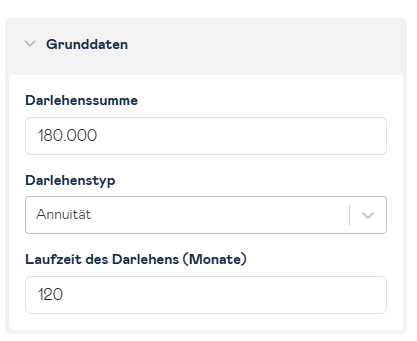
Grunddaten
- Darlehenssumme (Fremdkapital) bzw. Einlagebetrag (Eigenkapital): Der Nominalbetrag des Darlehens bzw. der geplanten Einlage.
- Darlehenstyp (nur Fremdkapital): Bestimmt, wie getilgt wird:
- Annuität (Standard): gleichbleibende Gesamtrate aus Zins und Tilgung; der Zinsanteil sinkt, der Tilgungsanteil steigt.
- Ratentilgung: gleichbleibender Tilgungsbetrag; die Gesamtrate sinkt im Zeitverlauf.
- Endfällig: keine laufende Tilgung, der gesamte Betrag wird am Ende der Laufzeit zurückgezahlt.
- Laufzeit des Darlehens (Monate) (nur Fremdkapital): Dauer der Tilgungsphase.
- Startzeitpunkt Einlage (nur Eigenkapital): Monat, ab dem die Einlage erfolgt.
- Anfangsbestand (nur Eigenkapital, und nur wenn er nicht 0 ist): Das zum Jahresbeginn bereits eingelegte Kapital – etwa nach „Vorjahr fortschreiben“ oder „Aus Buchhaltung übernehmen“. Bei einer neuen Eigenkapitalposition wird das Feld nicht angezeigt.
Tilgung (nur Fremdkapital)
- Tilgungsvariante: Steuert, wann und wie ausgezahlt wird – siehe Tabelle unten.
- Dauer Anlaufphase (nur bei „Tilgungsfreier Anlauf“): Anzahl der tilgungsfreien Monate vor dem Tilgungsstart.
- Anfangsbestand (nur bei „Bestandsdarlehen“ und „Teilabruf“): Die zum Jahresbeginn bereits offene Restschuld.
- Tilgungsstart: Monat, ab dem getilgt wird. Du wählst ihn über den Monats-Auswähler: Er zeigt ein Jahr mit seinen zwölf Monaten, mit ‹ › wechselst du das Jahr, und über einen Klick auf die Jahreszahl kannst du sie direkt eintippen.
- Tilgungsfrequenz: monatlich (Standard), quartalsweise, halbjährlich oder jährlich. Bei „Endfällig“ wird das Feld nicht angezeigt.
Hinweis zum Anfangsbestand: Ein Darlehen hat nur dann einen Anfangsbestand, wenn es ins Planungsjahr hineinläuft – also bei einem Bestandsdarlehen oder bei einem Teilabruf, der teilweise schon vor dem Jahr abgerufen wurde. Die Varianten „Sofort“ und „Tilgungsfreier Anlauf“ werden innerhalb des Jahres ausgezahlt und haben deshalb keinen Anfangsbestand – Adam speichert hier immer 0.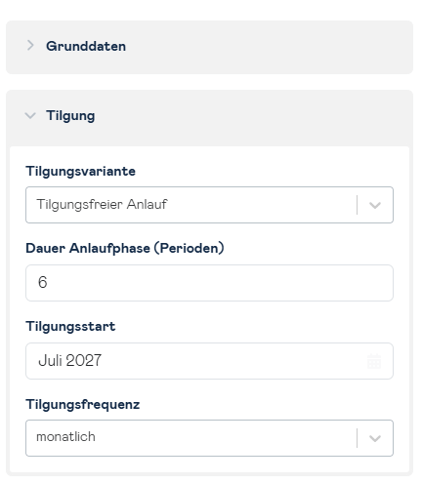
Die vier Tilgungsstart-Varianten
|
Variante |
Auszahlung |
Wann wird ausgezahlt? |
|---|---|---|
|
Sofort |
schreibgeschützt: der volle Betrag im Monat des Tilgungsstarts |
zum Tilgungsstart |
|
Tilgungsfreier Anlauf |
schreibgeschützt: der volle Betrag so viele Monate vor dem Tilgungsstart, wie du unter „Dauer Anlaufphase“ angegeben hast |
vor dem Tilgungsstart |
|
Teilabruf |
bearbeitbare Monatszellen, frei verteilbar |
in den von dir erfassten Monaten |
|
Bestandsdarlehen |
schreibgeschützt: durchgehend 0 |
keine Auszahlung im Planungsjahr |
Hinweise zu den Varianten:
- Beim tilgungsfreien Anlauf fallen während der Anlaufphase bereits Zinsen auf den vollen Betrag an, getilgt wird aber erst ab dem Tilgungsstart.
- Beim Teilabruf verzinst Adam nur den bis dahin tatsächlich abgerufenen Betrag. Die Summe deiner Auszahlungen muss der Darlehenssumme entsprechen und alle Auszahlungen müssen vor dem Tilgungsstart liegen – sonst erscheint beim Speichern eine Fehlermeldung.
- Beim Bestandsdarlehen ist die Darlehenssumme optional. Tilgung und Zinsen laufen auf dem Anfangsbestand, es entsteht kein Zahlungseingang.
-
Bei der Tilgungsart „Endfällig“ steht die Variante „Tilgungsfreier Anlauf“ nicht zur Auswahl – ein endfälliges Darlehen ist über die gesamte Laufzeit ohnehin tilgungsfrei.
- Die Tilgungsphase entspricht immer der eingegebenen Laufzeit. Anlauf- und Teilabrufphasen werden davor gelegt und verkürzen die Tilgungsphase nicht.
Zinsen (nur Fremdkapital)
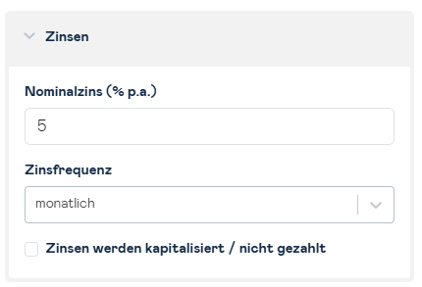
- Nominalzins: Zinssatz in % p. a.
- Zinsfrequenz: monatlich (Standard), quartalsweise, halbjährlich oder jährlich. Sie legt fest, wann Zinsen fällig und gebucht werden.
- Zinsen werden kapitalisiert / nicht gezahlt (Checkbox, Standard: nicht gesetzt):
- nicht gesetzt: Die Zinsen sind Aufwand in der G&V und Zahlungsabfluss im Cashflow.
- gesetzt: Die Zinsen sind Aufwand in der G&V, es fließt aber kein Geld ab. Stattdessen erhöht sich die Restschuld, und die Folgeperioden verzinsen sich auf dem höheren Stand.
Hinweis: Die Zinsen einer Periode werden immer auf die Restschuld zu Periodenbeginn berechnet, nie auf die ursprüngliche Darlehenssumme. Der Jahreszins wird dabei linear auf die Teilperioden verteilt (3 % p. a. entsprechen 0,25 % pro Monat) und nicht aufgezinst. Als Zinsberechnungsmethode verwendet Adam immer 30/360 – jeder Monat zählt also als ein Zwölftel des Jahres.
Zuordnung
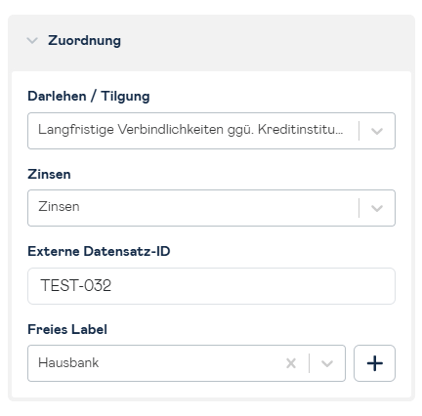
- Darlehen / Tilgung (Fremdkapital) bzw. Einzahlung (Eigenkapital): Wähle die Bilanzzeile, auf der die Restschuld bzw. das Eigenkapital erscheinen soll.
- Zinsen (nur Fremdkapital): Wähle die G&V-Zeile, auf der der Zinsaufwand gebucht wird.
- Externe Datensatz-ID: Optionale externe Kennung der Position. Über sie gleicht Adam die Zeilen beim CSV/Excel-Import ab. Du kannst sie hier sehen, ändern oder leeren. Trägst du eine ID ein, die eine andere Position des Plans bereits hat, zeigt Adam eine Meldung mit dem Namen dieser Position und „Übernehmen“ bleibt deaktiviert.
-
Freies Label: Erstelle ein beliebiges Label (z. B. Finanzierungsart, Bank, Standort oder Projekt) über das „+“ oder wähle ein bereits erstelltes Label im Dropdown-Feld aus. Über das freie Label kannst du die Einzelpositionen später gruppieren.
Die beiden Zuordnungsfelder Darlehen / Tilgung und Zinsen sind Pflichtfelder. Ohne Zuordnung kann Adam die Werte nicht in die Gesamtplanung übertragen und das Speichern wird abgelehnt.
So planst du deine Finanzierung Schritt für Schritt
1. Neue Position hinzufügen
- Klicke auf den „+ Position hinzufügen“-Button oberhalb der Tabelle. Die Eingabemaske öffnet sich am rechten Rand.
- Gib eine Bezeichnung ein und wähle die Finanzierungsform.
- Trage die Konditionen in den Gruppen Grunddaten, Tilgung und Zinsen ein und ordne die Position einer Bilanz- und G&V-Zeile zu.
- Klicke auf Übernehmen/Speichern. Erst jetzt wird die Position angelegt und erscheint als neue Zeile ganz oben in der Tabelle.
2. Tilgungsplan prüfen
- Klappe die Position über den kleinen Pfeil auf.
- Adam zeigt dir sofort den berechneten Verlauf: Auszahlung, Restschuld, Tilgung und Zinsen pro Monat.
- Änderst du eine Kondition in der Eingabemaske, berechnet Adam den gesamten Plan neu.
3. Teilabruf oder Einlage selbst verteilen
Bei der Variante Teilabruf und bei Eigenkapitalpositionen gibst du die Monatswerte direkt in der Tabelle ein:
- Klappe die Position auf.
- Trage in der Zeile „Auszahlung“ bzw. „Einlage“ die gewünschten Beträge in den jeweiligen Monaten ein.
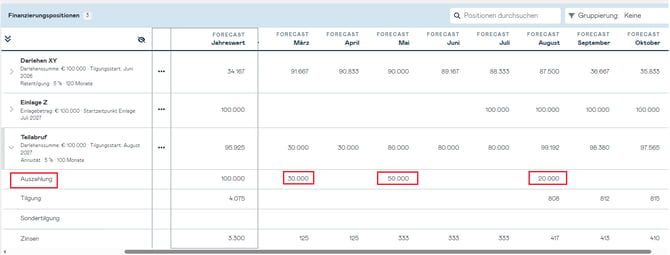
- Beim Teilabruf rechnet Adam sofort mit: Der noch offene Betrag steht automatisch im Monat des Tilgungsstarts und ist dort mit dem Σ-Zeichen der berechneten Werte markiert. Jede Eingabe in einem früheren Monat verringert diesen Restbetrag.
Beispiel: Darlehenssumme 100.000 €, Anfangsbestand 0, Tilgungsstart August. Ohne Eingabe stehen im August 100.000 € (Σ). Trägst du im März 30.000 € ein, zeigt der August 70.000 € (Σ). Kommen im Mai 50.000 € dazu, sind es im August noch 20.000 € (Σ).
Hinweise zum Teilabruf:
- Die Auszahlungszelle im Monat des Tilgungsstarts nimmt keine Eingabe an – dort steht immer der Restbetrag.
- Gibst du mehr ein als noch offen ist, setzt Adam den Wert auf den offenen Betrag.
- Verschiebst du den Tilgungsstart in der Eingabemaske auf oder vor einen Monat, in dem bereits eine Auszahlung steht, entfällt diese Zelle. Der Betrag wandert in den Monat des Tilgungsstarts und Adam weist dich mit einem Hinweis auf den betroffenen Monat hin.
- Änderst du Darlehenssumme oder Anfangsbestand, passt sich der Restbetrag im Tilgungsstart-Monat automatisch an.
4. Sondertilgungen planen
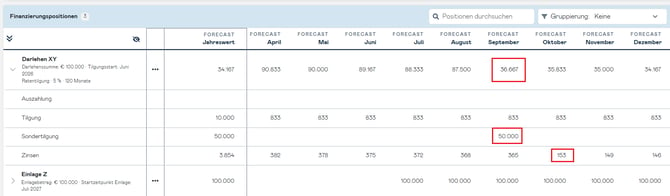
Möchtest du ein Darlehen über den regulären Plan hinaus zurückzahlen – etwa aus einem Liquiditätsüberschuss oder einem Verkaufserlös –, trägst du den Betrag in der Zeile Sondertilgung im jeweiligen Monat ein. Adam rechnet sofort nach: Die Restschuld sinkt zum Monatsende, alle Folgemonate verzinsen sich auf dem niedrigeren Stand und das Darlehen ist früher zurückgezahlt.
Wie sich die Laufzeit verkürzt, hängt vom Darlehenstyp ab:
- Ratentilgung: Der Tilgungsbetrag je Periode bleibt gleich, das Darlehen ist entsprechend früher getilgt.
- Annuität: Die Rate bleibt gleich. Weil der Zinsanteil sinkt, steigt der Tilgungsanteil und das Darlehen ist vor dem Ende der eingegebenen Laufzeit zurückgezahlt. Die Laufzeit in der Eingabemaske bleibt unverändert.
- Endfällig: Die Schlusszahlung am Ende der Laufzeit sinkt um die Summe der Sondertilgungen.
Ist die Restschuld erreicht, bucht Adam keine weitere Tilgung und keine Zinsen mehr.
Beispiel: Darlehen über 120.000 €, Ratentilgung über 120 Monate, 6 % p. a., Tilgungsstart Januar – also 1.000 € Tilgung pro Monat. Trägst du im März eine Sondertilgung von 20.000 € ein, bleiben die Märzzinsen bei 590 €, die Restschuld sinkt zum Monatsende auf 97.000 €, die Aprilzinsen fallen auf 485 €, und das Darlehen ist nach 100 statt 120 Monaten getilgt.
Hinweis: Eine Sondertilgung darf nicht höher sein als die nach der regulären Tilgung verbleibende Restschuld des Monats. Ist sie zu hoch oder negativ, markiert Adam die Position mit dem roten Warndreieck, nennt Monat und Betrag und blockiert das Speichern.
4. Weitere Funktionen zur Position
Position bearbeiten
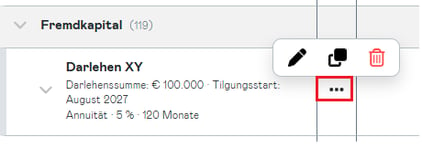
- Klicke auf die drei Punkte neben der Position → dann auf das Stift-Symbol. Es öffnet sich die vollständige Eingabemaske.
Duplizieren
- Klicke auf die drei Punkte neben der Position → dann auf das Kopier-Symbol. Alle Konditionen und Zuordnungen werden kopiert.
Löschen
- Klicke auf die drei Punkte neben der Position → dann auf das Papierkorb-Symbol. Die Position wird vollständig gelöscht.
5. Speichern und Änderungen verwalten
- Speichern: Klicke auf „Speichern“, um deine Eingaben zu sichern.

- Verwerfen: Macht alle Änderungen seit dem letzten Speichern rückgängig.

- Werte zurücksetzen: Setzt den gesamten Teilplan auf den ursprünglichen Stand zurück.

Kommentare zu Einzelpositionen
Du kannst Annahmen, Quellen oder offene Fragen als Kommentar direkt an der Zelle hinterlegen, die den Wert trägt – genauso wie in der GuV-, Bilanz- und Cashflow-Planung. So hältst du zum Beispiel fest, woher ein Zinssatz stammt oder warum ein Darlehen erst im zweiten Halbjahr abgerufen wird.
Fahre zum Erstellen eines Kommentars einfach mit der Maus über die gewünschte Zeile, dann erscheint automatisch das Post-it-Symbol. Wie du Kommentare anlegst, bearbeitest, einfärbst und löschst, liest du unter Kommentare im Planungsprozess verwenden.
Kommentare bleiben erhalten, wenn du Konditionen einer Position änderst. Löschst du eine Position, werden ihre Kommentare mit gelöscht.
Werte übernehmen
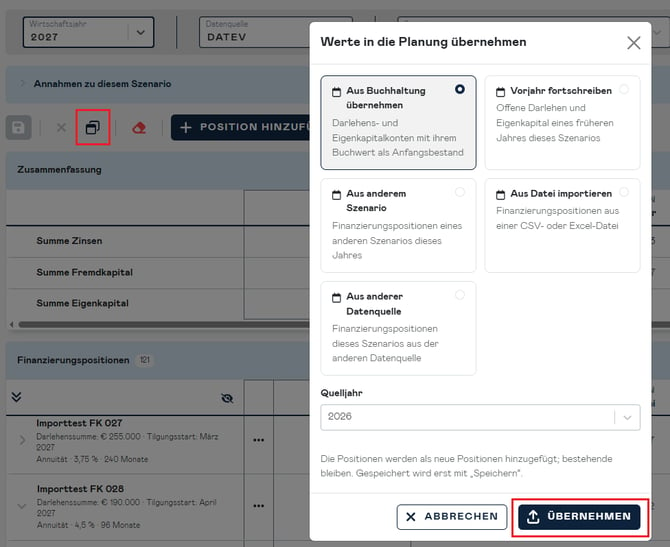
Du kannst folgende Daten in die Finanzierungsplanung übernehmen:
- Aus der Buchhaltung: Wähle zunächst das Quelljahr, aus dem die Buchwerte stammen sollen – voreingestellt ist das letzte Jahr mit Buchhaltungsdaten. Adam legt dann je Darlehens- oder Eigenkapitalkonto eine Position an und befüllt den Anfangsbestand mit dem Buchwert des Kontos. Fremdkapitalpositionen erhalten die Tilgungsvariante „Bestandsdarlehen“ mit einer Auszahlungszeile von 0. Darlehenstyp, Laufzeit, Zinssatz und die Zuordnung trägst du anschließend selbst in der Eingabemaske nach – ohne Zuordnung lässt sich der Plan nicht speichern.
- Vorjahr fortschreiben: Für jedes Darlehen, das am Ende des Quelljahres noch nicht vollständig getilgt ist, wird die verbleibende Restschuld zum Anfangsbestand des aktuellen Jahres. Der restliche Tilgungsplan – Restlaufzeit, Darlehenstyp, Frequenz und Zinssatz – läuft von dort aus weiter. Hatte ein Darlehen im Vorjahr Sondertilgungen, wird die dadurch verringerte Restschuld zum Anfangsbestand: Die Rate bleibt unverändert und das Darlehen endet entsprechend früher. Die Sondertilgungen selbst werden nicht ins neue Jahr kopiert.Vollständig getilgte Positionen werden nicht übernommen. Bei Eigenkapital wird das eingezahlte Kapital als Anfangsbestand fortgeführt, ohne erneut eingelegt zu werden.
- Aus einem anderen Szenario: Adam kopiert die Positionen samt Konditionen und Zuordnungen aus einem auswählbaren Quellszenario und berechnet die Pläne neu.
- Aus Datei importieren: Übernimm Finanzierungspositionen direkt aus einer CSV- oder Excel-Datei (siehe unten).
-
Aus einer anderen Datenquelle: Planst du auf mehreren Datenquellen, kannst du die Finanzierungspositionen aus der Planung einer anderen Datenquelle übernehmen. Wie das Planen auf mehreren Datenquellen funktioniert, liest du unter Teilpläne auf mehreren Datenquellen planen.
Wähle die gewünschte Quelle und klicke auf Übernehmen. Neue und geänderte Positionen werden hervorgehoben.
Hinweise:
- Weil die Positionen über ihre Konditionen gesteuert werden, übernimmt Adam immer die Parameter und berechnet den Monatsverlauf neu – es werden keine einzelnen Monatswerte kopiert. Nur die bearbeitbaren Zeilen „Auszahlung“ bzw. „Einlage“ werden direkt geschrieben.
- Führst du „Vorjahr fortschreiben“ erneut aus, werden die zuvor fortgeschriebenen Positionen ersetzt statt verdoppelt. Selbst angelegte Positionen bleiben unberührt.
CSV/Excel-Import
Die vierte Option öffnet einen Dateiimport im gewohnten Look-and-feel des Plandaten-Imports. Unterstützt werden CSV- und Excel-Dateien (.xlsx); bei mehreren Tabellenblättern wählst du zuerst das gewünschte Blatt aus.
So funktioniert's:
- Lade dir im Dialog die Vorlage herunter. Sie enthält eine Zeile je bestehender Position samt ihrer externen Datensatz-ID, sodass ein unveränderter Re-Import die Positionen aktualisiert statt sie zu verdoppeln.
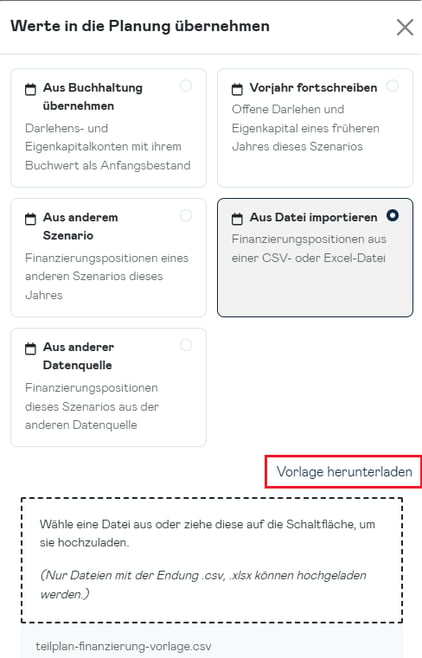
- Befülle die Vorlage. Bezeichnung ist die einzige Pflichtspalte – alle anderen Spalten sind optional und fallen auf die Standardwerte der Eingabemaske zurück.
- Lade die Datei hoch. Adam gleicht die Zeilen über die externe Datensatz-ID ab: Passt sie zu einer bestehenden Position, wird diese aktualisiert, sonst wird eine neue Position angelegt.
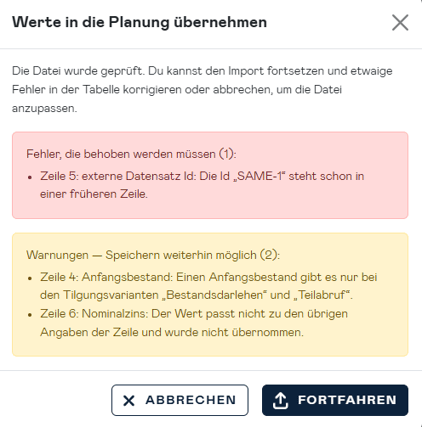
- Nach dem Klick auf "Übernehmen" prüft Adam die Datei und zeigt dir vor der Übernahme den Dialog „Werte in die Planung übernehmen“. Darin stehen zwei Blöcke, jede Meldung mit Zeile und Spalte: rot die Fehler, die behoben werden müssen – etwa eine externe Datensatz-ID, die schon in einer früheren Zeile steht – und gelb die Warnungen, bei denen das Speichern weiterhin möglich ist. Eine Warnung erscheint zum Beispiel bei einem Anfangsbestand auf einer Tilgungsvariante, die keinen hat, oder bei einem Nominalzins, der nicht zu den übrigen Angaben der Zeile passt und deshalb nicht übernommen wurde. Mit Abbrechen passt du die Datei an, mit Fortfahren übernimmst du alle Zeilen – auch die mit Fehlern.
- Fehlerhafte Zeilen markiert Adam mit dem roten Warndreieck und nennt dir Zeile, Spalte und Grund, wenn du mit der Maus darüber fährst. Die betroffene Position kannst du anschließend direkt in der Eingabemaske korrigieren – Adam klappt dabei die Gruppe auf, in der das Feld liegt.
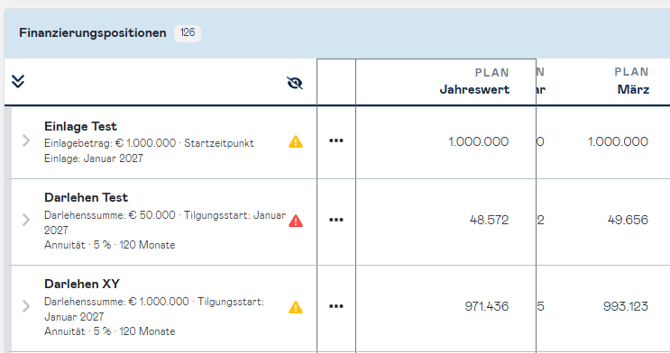
Verfügbare Spalten: Bezeichnung, externe Datensatz-ID, Finanzierungsform, Darlehenssumme/Einlagebetrag, Anfangsbestand, Tilgungsstart, Tilgungsvariante, Dauer Anlaufphase, Auszahlung 1–12 (bzw. Einlage 1–12 bei Eigenkapital), Darlehenstyp, Laufzeit des Darlehens, Tilgungsfrequenz, Sondertilgung 1–12, Nominalzins, Zinsfrequenz, „Zinsen werden kapitalisiert / nicht gezahlt“ (Werte ja/nein), „Darlehen / Tilgung bzw. Einzahlung“, Zinsen und Freies Label.
Hinweise zum Import: Die Werte in den Auswahlspalten müssen den Bezeichnungen in der Eingabemaske entsprechen – also zum Beispiel „Annuität“, „Ratentilgung“ oder „Endfällig“ beim Darlehenstyp. Adam prüft außerdem die Kombinationen: Eine Tilgungsfrequenz ist bei „Endfällig“ nicht zulässig, die Spalte „Dauer Anlaufphase“ nur beim tilgungsfreien Anlauf und die Auszahlungsspalten nur beim Teilabruf. Trägt eine Zeile mit der Tilgungsvariante „Sofort“ oder „Tilgungsfreier Anlauf“ einen Anfangsbestand, setzt Adam ihn auf 0 und weist darauf hin, dass nur „Bestandsdarlehen“ und „Teilabruf“ einen Anfangsbestand haben.
So fließt deine Finanzierung in die Gesamtplanung ein
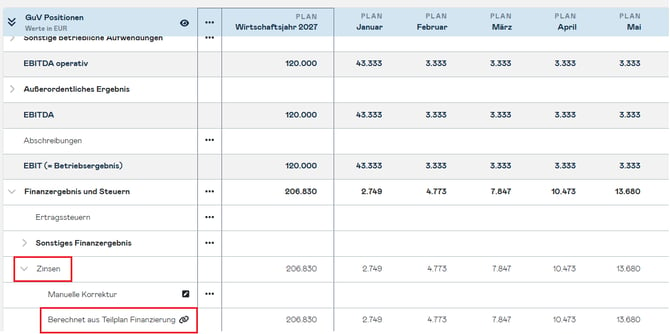
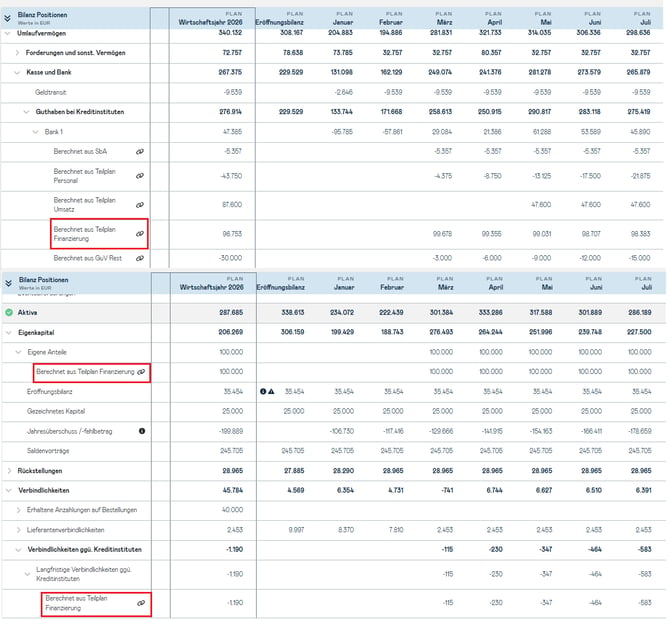
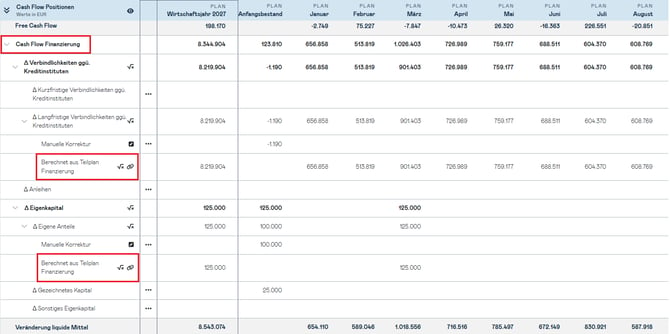
Adam erstellt – wie bei den anderen Teilplänen – für jede betroffene Kennzahl eine „berechnete“ Zeile sowie eine „Manuelle Korrektur“-Zeile. Die Werte aus beiden Zeilen werden zusammengeführt und als Gesamtsumme angezeigt.
Gewinn- und Verlustrechnung
Die geplanten Zinsen jeder Fremdkapitalposition werden automatisch auf die zugeordnete G&V-Zeile übertragen. Das gilt sowohl für ausgezahlte als auch für kapitalisierte Zinsen – kapitalisierte Zinsen sind Aufwand, führen aber zu keinem Zahlungsabfluss.
Tilgungen und Sondertilgungen sind nie Aufwand und erscheinen deshalb nicht in der G&V. Eine Sondertilgung senkt aber die Zinsen der Folgemonate und wirkt so indirekt auf das Jahresergebnis.
Bilanz
In der Bilanz werden folgende Positionen befüllt:
- Verbindlichkeiten gegenüber Kreditinstituten (bzw. die jeweils zugeordnete Zeile) – die monatliche Restschuld aller Fremdkapitalpositionen.
- Eigenkapital (bzw. die zugeordnete Zeile) – der Kapitalstand aller Eigenkapitalpositionen.
- Guthaben bei Kreditinstituten – Auszahlungen, Einlagen, Tilgungen und Zinszahlungen.
Der Anfangsbestand einer Position fließt dabei in die geplante Eröffnungsbilanz ein und löst keinen Zahlungsstrom im Planungsjahr aus – die Auszahlung ist ja bereits vor dem Planungsjahr erfolgt.
Cashflow
Alle Zahlungswirkungen erscheinen im Cashflow unter der Finanzierungstätigkeit:
- Einzahlungen: Auszahlungen von Darlehen und Eigenkapitaleinlagen.
- Auszahlungen: Tilgungen, Sondertilgungen und ausgezahlte Zinsen. Eine Sondertilgung erscheint dabei in derselben Zeile wie die reguläre Tilgung – eine eigene Cashflow-Zeile gibt es nicht.
Keine Zahlungswirkung haben kapitalisierte Zinsen und der Anfangsbestand.
Hinweis: Änderst du eine Kondition, legst du eine Position an oder löschst du eine, aktualisieren sich alle abhängigen Werte in G&V, Bilanz und Cashflow automatisch.