
In der Budget- und Forecastplanung kannst du festlegen, welche Steuer auf deine Umsätze und Kosten angewendet wird. Mit der Aktivierung des UVA-Ausgleichs wird deine Umsatzsteuervoranmeldung in der Planung automatisch berechnet, sodass du deine Liquidität noch realistischer abbilden kannst.
Szenario-Einstellungen einrichten
-
Wähle in der Planung (Budget oder Forecast) das gewünschte Szenario aus.
- Öffne die Szenario-Einstellungen über das Zahnrad-Symbol.

- Lege fest, welche Kennzahl für die Berechnung der Umsatzsteuer, der Vorsteuer und des Finanzamtsausgleichs verwendet werden soll.
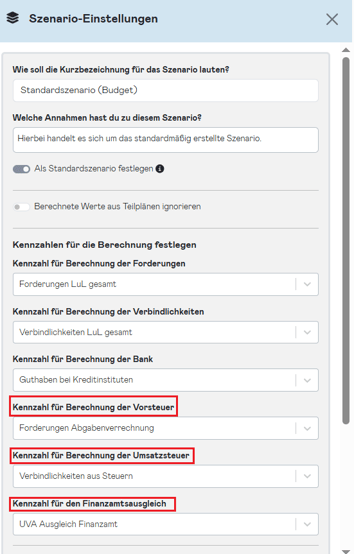
Hinweis: Hier kannst du auch die Kennzahlen für die Berechnung von Forderungen, Verbindlichkeiten und Bank festlegen.
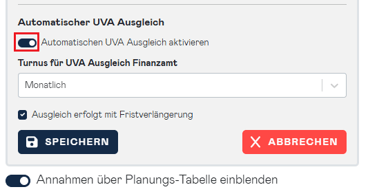
- Aktiviere den automatischen UVA-Ausgleich, in dem du den Schalter umlegst (nur bei monatlicher oder quartalweiser UVA nötig).
- Wähle den Turnus des UVA-Ausgleichs: monatlich oder quartalsweise. Wenn du eine Fristverlängerung (15. des Folgemonats) hast, aktiviere die entsprechende Option.
- Klicke auf das Speicher-Symbol, um deine Eingabe zu sichern.
Umsatzsteuer und Vorsteuer in der Planung erfassen
Über die Zahlungsziele kannst du nicht nur Zahlungsfristen steuern, sondern auch die Steuer direkt berücksichtigen.
So funktionierts:
-
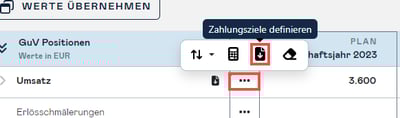
Klicke auf die drei Punkte neben der Kennzahl, für die du eine Steuer berücksichtigen möchtest (z. B. Umsatz, Material oder sonstige Aufwendungen).
-
Wähle das Symbol „Zahlungsziele definieren“.
-
Klicke auf „+ Neues Zahlungsziel“.
-
Lege den Schalter "Steuer berücksichtigen" um und trage den gewünschten Steuersatz (z.B. 19%) ein.
- Lege den Zeitraum fest, für den das Zahlungsziel mit Steuer gelten soll.
- Klicke auf das Speicher-Symbol, um deine Eingabe zu sichern.
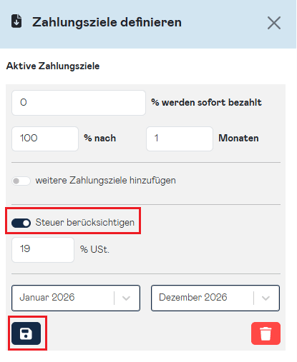
Hinweis: Wenn du nicht für jeden Steuersatz ein eigenes Zahlungsziel anlegen möchtest, kannst du auch einen Durchschnittssteuersatz angeben. -
Falls nötig, füge weitere Zahlungsziele mit Steuersatz hinzu ("+ Neues Zahlungsziel"), um den ganzen Zeitraum abzudecken.
-
Zum Abschluss klickst du auf „Übernehmen“, damit die Steuer aktiv in deine Planung einfließt.
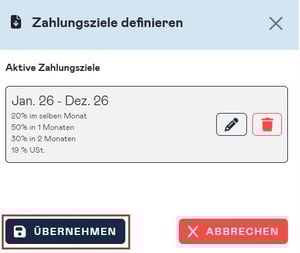
Hinweis: Die Steuerberücksichtigung in den Zahlungszielen wirkt sich direkt auf Forderungen, Verbindlichkeiten, Bank, Vorsteuer, Umsatzsteuer und den UVA-Ausgleich aus.
Automatische Anpassungen in der Bilanz
Sobald du die Steuer in den Zahlungszielen hinterlegst, erstellt das System automatisch neue Zeilen in der Bilanz – sogenannte berechnete Zeilen. Diese findest du standardmäßig unter folgenden Bilanzpositionen:
-
Forderungen LuL (aus Lieferungen u. Leistungen) gesamt: Umsatzsteuer wird addiert -> Forderungen werden brutto
-
Verbindlichkeiten LuL gesamt: Vorsteuer wird addiert -> Verbindlichkeiten werden brutto
-
Guthaben bei Kreditinstituten: Umsätze werden addiert; Kosten und UVA Ausgleich werden abgezogen
-
Forderungen Abgabenverrechnung: Kumulierte Vorsteuer
-
Verbindlichkeiten aus Steuern: Kumulierte Umsatzsteuer
-
UVA Ausgleich Finanzamt: UVA-Ausgleich ggf. mit Fristverlängerung
Hinweis: Wenn du in den Szenario-Einstellungen abweichende Kennzahlen für die Berechnung angibst, erscheinen die berechneten Zeilen entsprechend an anderer Stelle in der Bilanz.
Zusätzlich wird für jede dieser Kennzahlen eine „Manuelle Korrektur“-Zeile eingefügt (für manuelle Ergänzungen oder Anpassungen). Die Summe aus beiden Zeilen ergibt den tatsächlichen Bilanzwert.
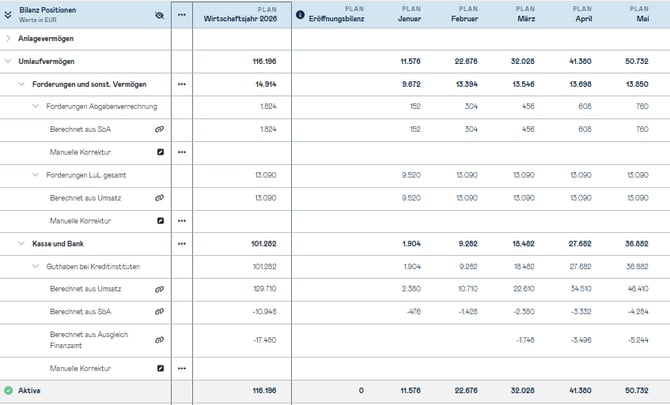
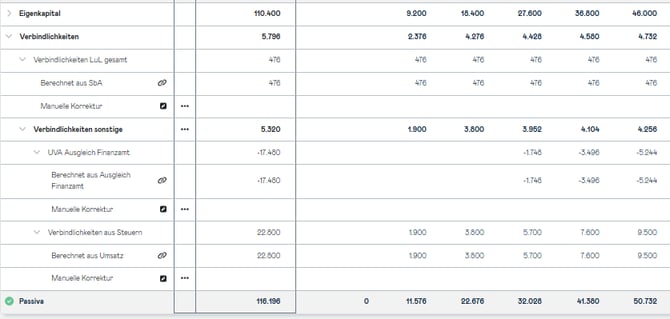
Hinweis: Sind in diesen Bilanzpositionen bereits Werte vorhanden, werden diese automatisch in die „Manuelle Korrektur"-Zeile verschoben, sobald du ein Zahlungsziel hinterlegst oder Werte übernimmst.
Steuer bearbeiten
Wenn du die Steuer anpassen möchtest:
-
Klicke erneut auf die drei Punkte der entsprechenden Kennzahl.
-
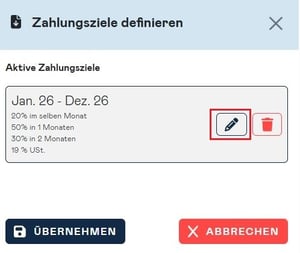
Wähle das Stift-Symbol neben dem Zahlungsziel.
-
Passe die Steuerwerte wie gewünscht an und speichere.
Steuer löschen
So entfernst du die Steuer in einem Zahlungsziel:
-
Öffne die Übersicht über das Symbol „Zahlungsziele definieren“.
-
Wähle das Stift-Symbol neben dem Zahlungsziel.
- Deaktiviere den Schalter „Steuer berücksichtigen", um die Steuer zu entfernen.