
Als Account Administrator in Adam findest du unter Administration → Rechnung und Vertrag deinen aktuellen Adam Vertrag: welches Paket du gebucht hast, was es kostet, welche Fristen gelten und wie du abgerechnet wirst. Die Daten werden bei jedem Aufruf der Seite direkt aus unserem Abrechnungssystem geladen und sind damit immer aktuell.
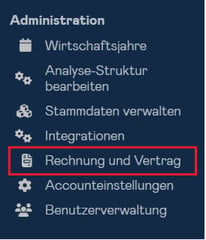
Die Seite ist eine reine Ansicht. Änderungen an Zahlungsdaten nimmst du nicht in Adam vor, sondern über das externe Rechnungsportal – die passenden Schaltflächen dafür findest du direkt auf der Seite.
Zugriff: Die Seite steht ausschließlich Account Administratoren zur Verfügung. Für andere Benutzerrollen (Reporter, Controller etc.) wird der Menüpunkt nicht angezeigt.
Dein Adam Paket
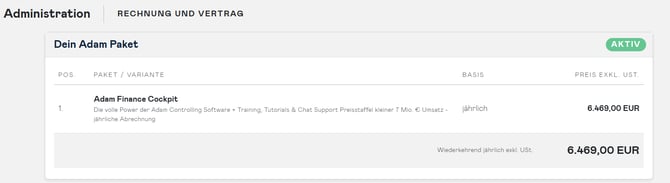
Der erste Abschnitt zeigt alle Positionen deines Vertrags in einer Tabelle:
| Spalte | Bedeutung |
|---|---|
| Pos. | Fortlaufende Nummerierung der Positionen, beginnend bei 1 |
| Paket / Variante | Die gebuchte Position – Paket bzw. Variante, Setup-Positionen, Rabatte und weitere Bestandteile |
| Basis | Wie oft das Entgelt verrechnet wird, z. B. monatlich oder jährlich |
| Preis exkl. USt. | Der Nettopreis der Position |
Neben der Überschrift des Abschnitts siehst du den Status deines Vertrags:
- Aktiv – der Vertrag läuft.
- Aktiv – in Kündigung – es wurde bereits eine Kündigung erfasst, der Vertrag läuft bis zum Vertragsende weiter.
- Beendet – der Vertrag ist ausgelaufen.
Deine Vertragsdaten
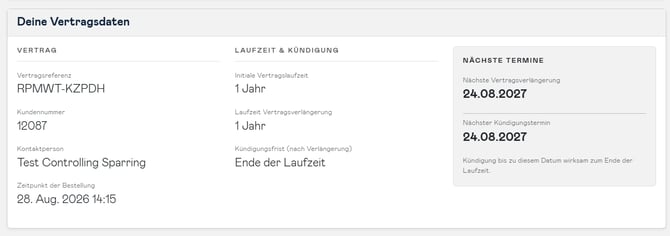
Der zweite Abschnitt fasst die vertraglichen Eckdaten in drei Gruppen zusammen.
Vertrag
- Vertragsreferenz – die Referenz, unter der dein Vertrag bei uns geführt wird
- Kundennummer – deine Nummer in unserem Abrechnungssystem
- Kontaktperson – die im Vertrag hinterlegte Ansprechpartnerin bzw. der Ansprechpartner
- Zeitpunkt der Bestellung – fahre mit der Maus über den Zeitpunkt, um die zugehörige Audit Id als Tooltip zu sehen
Laufzeit & Kündigung
- Initiale Vertragslaufzeit – die Laufzeit, die mit dem Vertragsabschluss vereinbart wurde
- Laufzeit Vertragsverlängerung – der Zeitraum, um den sich der Vertrag jeweils verlängert
- Kündigungsfrist (nach Verlängerung) – die Frist, die für eine Kündigung einzuhalten ist
Nächste Termine
- Nächste Vertragsverlängerung – Datum, an dem sich dein Vertrag automatisch verlängert
- Nächster Kündigungstermin – letztmöglicher Termin, um fristgerecht zu kündigen
Ist für deinen Vertrag bereits eine Kündigung erfasst, zeigt dieser Bereich stattdessen „Kündigung erfasst“ mit dem Datum, an dem der Vertrag endet („Vertrag endet am“), dem Hinweis zu deinem Zugang und dem Vermerk „Automatische Verlängerung: Deaktiviert“.
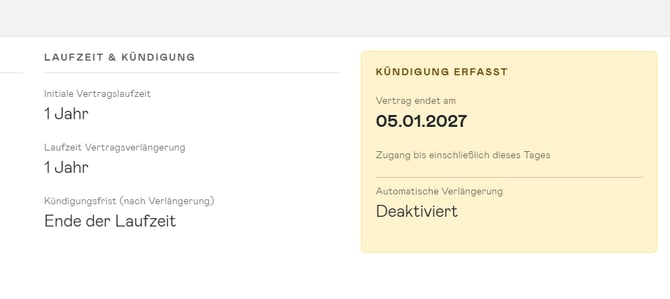
Hinweis: Eine Kündigung kannst du auf dieser Seite weder auslösen noch zurücknehmen. Wende dich dafür an support@myadam.io.
Deine Rechnungs- und Zahlungsdaten
Der dritte Abschnitt zeigt, an wen und wie abgerechnet wird:
- Name und Adresse – Rechnungsempfänger samt Straße, PLZ, Ort, Land und USt-IdNr.
- E-Mail-Adresse – an diese Adresse werden deine Rechnungen versendet
- Zahlungsart – z. B. SEPA-Lastschrift oder Kreditkarte
Je nach Zahlungsart kommen weitere Angaben dazu:
- SEPA-Lastschrift – Mandatsreferenz SEPA-Lastschrift und Mandat-Signatur-Datum
- Kreditkarte – maskierte Kartennummer (aus Sicherheitsgründen nur mit den letzten vier Stellen sichtbar) und Gültigkeit der Karte
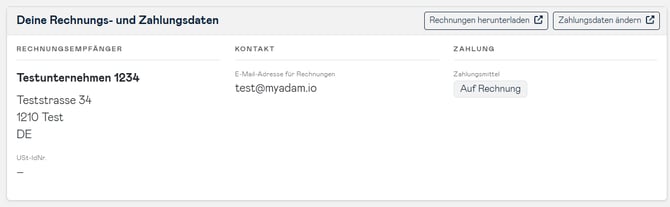
Im Kopf des Abschnitts stehen zwei Schaltflächen, die dich in einem neuen Tab in das externe Rechnungsportal führen:
- Rechnungen herunterladen – dort findest du alle bisherigen Rechnungen und Gutschriften als PDF sowie deinen aktuellen Saldo.
- Zahlungsdaten ändern – dort aktualisierst du Zahlungsart und Zahlungsinformationen, etwa wenn deine Kreditkarte abläuft.
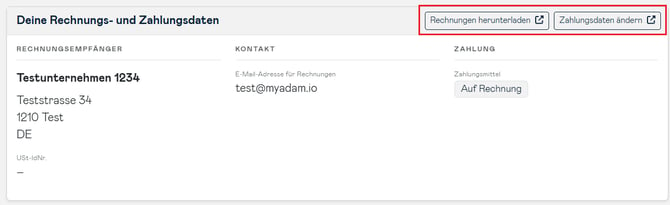
Auch deine Rechnungsdaten – Rechnungsadresse, Firmenname, USt-IdNr. – änderst du im Rechnungsportal. Änderungen wirken sich nur auf zukünftige Rechnungen aus; bereits ausgestellte Rechnungen bleiben unverändert.
Aufbau des Rechnungsportals
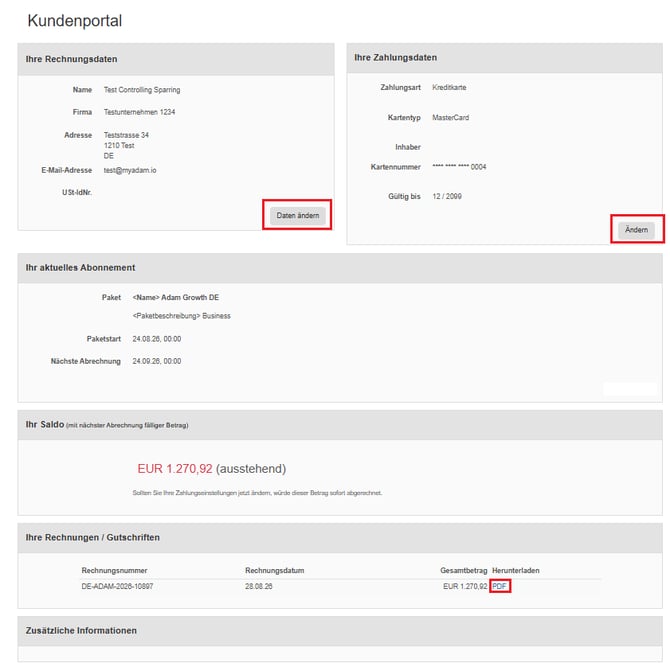
Das Portal ist in fünf Bereiche unterteilt, die du direkt auf der Startseite untereinander findest:
Deine Rechnungsinformationen
In diesem Bereich stehen die Daten, mit denen deine Rechnungen ausgestellt werden:
- Name – Ansprechpartner für die Rechnungsstellung
- Firma – Firmenname des Rechnungsempfängers
- Adresse – Straße, PLZ, Ort und Land
- E-Mail-Adresse – an diese Adresse werden deine Rechnungen versendet
- USt-IdNr. – Umsatzsteuer-Identifikationsnummer deines Unternehmens
Über den Button „Daten ändern“ öffnest du das Formular und kannst die Angaben anpassen. Änderungen wirken sich auf alle zukünftig erstellten Rechnungen aus; bereits ausgestellte Rechnungen bleiben unverändert.
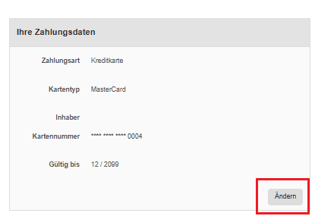
Deine Zahlungsinformationen
Hier siehst du, wie deine Adam-Rechnungen bezahlt werden:
- Zahlungsart – z. B. Kreditkarte oder Bankeinzug
- Kartentyp – z. B. MasterCard oder Visa
- Inhaber – Name des Karten- bzw. Kontoinhabers
- Kartennummer – aus Sicherheitsgründen nur mit den letzten vier Stellen sichtbar
- Gültig bis – Ablaufdatum der Karte
Mit „Ändern“ hinterlegst du eine neue Zahlungsart oder aktualisierst die bestehende. Das ist besonders dann wichtig, wenn deine Karte abläuft oder ersetzt wurde – so vermeidest du fehlgeschlagene Abbuchungen.
Dein aktuelles Paket
Dieser Bereich zeigt dir dein gebuchtes Paket im Überblick:
- Paket – Name und Leistungsumfang deines Pakets, inklusive Vertragslaufzeit
- Paketstart – Datum, ab dem das Paket läuft
- Nächste Abrechnung – Datum, an dem die nächste Rechnung erstellt wird
So siehst du auf einen Blick, welche Leistungen enthalten sind und wann die nächste Abrechnung ansteht.
Dein aktueller Saldo
Der Saldo zeigt dir, ob auf deinem Account noch ein offener Betrag besteht. Steht hier EUR 0,00, sind alle Rechnungen ausgeglichen. Ein offener Betrag weist auf eine noch nicht bezahlte oder eine fehlgeschlagene Zahlung hin – in diesem Fall lohnt sich ein Blick auf deine Zahlungsinformationen.
Deine Rechnungen und Gutschriften
Am Ende der Seite findest du dein vollständiges Rechnungsarchiv mit:
- Rechnungsnummer – eindeutige Nummer des Belegs
- Rechnungsdatum – Datum der Ausstellung
- Gesamtbetrag – Bruttobetrag der Rechnung
- Herunterladen – Download des Belegs als PDF
Ein Klick auf „PDF“ öffnet bzw. lädt die jeweilige Rechnung herunter – ideal, um Belege direkt an deine Buchhaltung oder deinen Steuerberater weiterzugeben. Gutschriften werden in derselben Übersicht aufgeführt.
Was tun bei einer Mahnung?
Eine Mahnung von uns bedeutet, dass eine Zahlung nicht erfolgreich eingezogen werden konnte – zum Beispiel wegen einer abgelaufenen Karte, eines geänderten Kartenlimits oder einer widerrufenen Lastschrift. So gehst du vor:
- Öffne Administration → Rechnung und Vertrag und prüfe im Abschnitt „Deine Rechnungs- und Zahlungsdaten“, ob Zahlungsart und Zahlungsinformationen korrekt sind.
- Klicke auf „Zahlungsdaten ändern“, um die Zahlungsart im Rechnungsportal zu aktualisieren.

- Klicke auf „Ändern“ und aktualisiere deine Zahlungsart bzw. Kreditkarte oder Bankverbindung.
- Prüfe anschließend deinen Saldo über „Rechnungen herunterladen“. Offene Beträge werden mit dem nächsten Einzugslauf automatisch ausgeglichen.
Der schnellste Weg ist immer die Aktualisierung der Zahlungsdaten, weil der Einzug dann automatisch erneut ausgeführt wird.
Wenn du stattdessen manuell überweisen möchtest: Lade die betreffende Rechnung als PDF herunter, verwende die Bankverbindung in der Fußzeile der Rechnung und gib die Rechnungsnummer als Verwendungszweck an. Schreib uns zusätzlich kurz an support@myadam.io, damit wir die Zahlung korrekt zuordnen und weitere Mahnungen vermeiden können.
Wenn die Seite fehlt oder keine Daten angezeigt werden
Ob „Rechnung und Vertrag“ in deinem Account überhaupt erscheint, hängt an einer Einstellung, die wir je Account setzen. Davon zu unterscheiden ist der Fall, dass die Seite da ist, aber kein Vertrag dahinterliegt:
- Der Menüpunkt ist gar nicht vorhanden: Für deinen Account ist die Seite bewusst ausgeblendet – typischerweise bei einem Testzugang oder wenn die Abrechnung über einen Partner läuft. Vertrags- und Rechnungsdaten werden dann absichtlich nicht in Adam gezeigt, unabhängig davon, ob ein Vertrag hinterlegt ist. Das ist kein Fehler.
- Der Menüpunkt ist vorhanden, aber kein Vertrag hinterlegt: Soll dein Vertrag angezeigt werden, ist deinem Account aber (noch) keiner zugeordnet, bleibt die Seite erreichbar. Sie erklärt dir dann, dass kein Vertrag hinterlegt ist und an wen du dich wenden kannst.

- Die Daten lassen sich gerade nicht laden: Ist unser Abrechnungssystem kurzzeitig nicht erreichbar, siehst du einen entsprechenden Hinweis und kannst es erneut versuchen. In diesem Fall werden bewusst keine unvollständigen Daten und keine falschen Summen angezeigt.
Du möchtest, dass „Rechnung und Vertrag“ in deinem Account sichtbar ist? Schreib uns an support@myadam.io
Gut zu wissen
- Alle Angaben sind Nettowerte (exkl. USt.). Umsatzsteuer und Bruttobeträge findest du auf deinen Rechnungen im Rechnungsportal.
- Die Vertragsdaten werden bei jedem Seitenaufruf neu geladen – was du siehst, ist der aktuelle Stand.
- Den Zugang zur Seite haben nur Benutzer mit Administrationsrechten in Adam.
- Fragen zu Vertrag, Paket oder Rechnungen beantwortet dir das Adam Team unter support@myadam.io.