
In Adam kannst du Budgets nicht nur auf Gesamtunternehmensebene, sondern auch gezielt auf Kostenstellenebene erstellen. Voraussetzung dafür ist, dass du bereits Kostenstellen in Adam integriert hast. So behältst du auch auf Bereichsebene den Überblick über Planungen und Abweichungen.
Budget und Forecast funktionieren identisch.
Budget- und Forecast-Szenarien bieten dieselben Funktionen: dieselben Planungstabellen, dieselben Zeilenaktionen, dasselbe „Werte übernehmen“. Der einzige Unterschied liegt in der Analyse: Werte aus einem Budget-Szenario erscheinen dort unter dem Werttyp „Budget“, Werte aus einem Forecast-Szenario unter dem Werttyp „Forecast“.
Planung der Kostenstellen erstellen
-
Gehe im Hauptmenü auf „Planung -> Budget“ (oder "Forecast") und wähle den Tab „Kostenstellen“.

-
Wähle im Drop-Down-Menü:
-
das gewünschte Wirtschaftsjahr,
- die gewünschte Datenquelle,
-
die entsprechende Kostenstelle,
-
sowie das gewünschte Szenario.

-
-
Trage deine Plan-Werte für jede Kennzahl und jeden Monat ein.
-
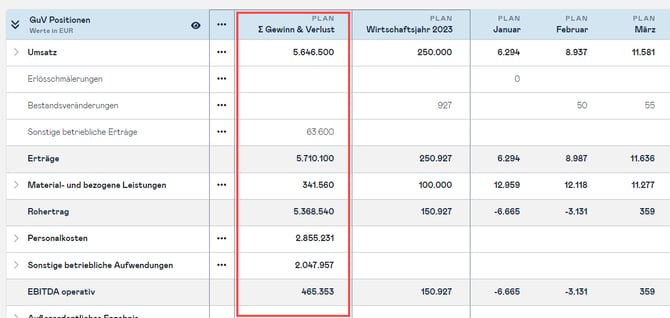
In der Spalte „Gewinn & Verlust“ siehst du, welche Werte bereits in der GuV-Planung berücksichtigt wurden.
-
-
Klicke auf „Speichern“, um deine Eingaben zu sichern.

-
Mit einem Klick auf „Verwerfen“ kannst du alle nicht gespeicherten Änderungen rückgängig machen.

Planung in die Analyse übernehmen
Um die Planung mit den Ist-Werten zu vergleichen:
-
Klicke auf „Update Analyse“, damit die Kostenstellen-Planung im Analysebereich erscheinen.

-
Jetzt kannst du im Bereich Analyse → Kostenstellen den Vergleich deiner geplanten und tatsächlichen Werte analysieren (je nachdem als Werttyp "Budget" oder "Forecast").