
Budget und Forecast funktionieren identisch
Budget- und Forecast-Szenarien bieten dieselben Funktionen: dieselben Planungstabellen, dieselben Zeilenaktionen, dasselbe "Werte übernehmen". Der einzige Unterschied liegt in der Analyse: Werte aus einem Budget-Szenario erscheinen dort unter dem Werttyp "Budget", Werte aus einem Forecast-Szenario unter dem Werttyp "Forecast".
Planung öffnen
-
Öffne im Hauptmenü unter Planung das Szenario, in dem du planen möchtest – ein Budget- oder ein Forecast-Szenario. Wechsle dann in den Tab "Gewinn & Verlust".

Wirtschaftsjahr und Datenquelle auswählen
-
Nutze das Drop-Down-Feld, um das gewünschte Wirtschaftsjahr und die passende Datenquelle für deine Planung auszuwählen.

-
Nur dann wird dir die korrekte Planungstabelle angezeigt.
Werte eintragen
-
Trage die geplanten Werte für die einzelnen Monate direkt in die Tabelle ein.
-
Du kannst sowohl auf oberster Ebene (z. B. Personalkosten gesamt) als auch auf Detailebene (z. B. Gehälter, Lohnnebenkosten) planen.
-
Planungshilfen:
Adam stellt dir Funktionen wie das Kopieren von Vorjahreswerten oder das automatische Hochrechnen zur Verfügung, um die Planung zu erleichtern.
Speichern oder Änderungen verwerfen
-
Klicke auf „Speichern“, um deine Eingaben zu sichern.

-
Wenn du Änderungen rückgängig machen willst, nutze die Funktion „Verwerfen“ – so wird der letzte gespeicherte Stand wiederhergestellt.
-
Möchtest du deine komplette Planung löschen, kannst du über „Werte zurücksetzen“ alle Budgetwerte auf Null setzen.
Planung in die Analyse übernehmen
Damit deine Planung im Analyse-Bereich sichtbar wird, musst du sie aktiv übertragen:
-
Klicke dazu auf „Update Analyse“.

"Update Analyse" überträgt immer die gesamte Planung des Szenarios – die GuV-Planung und die Cashflow-Planung gemeinsam. Aus den Werten der Cashflow-Planung berechnet Adam dabei auch die Bilanz.
Analyse-Logik: So werden die Planwerte verwendet
-
Je nach Szenario erscheinen die übertragenen Werte in der Analyse unter dem Werttyp "Budget" oder "Forecast".
-
Du kannst Abweichungen zwischen Plan- und Ist-Zahlen auf Monats- oder Jahressicht analysieren.
Zeile „Gesamtkosten“
Zur besseren Übersicht enthält die Planungstabelle der Gewinn- und Verlustrechnung am Ende der Tabelle eine berechnete Zeile „Gesamtkosten“. Sie summiert alle geplanten Kosten – pro Wirtschaftsjahr und pro Monat.
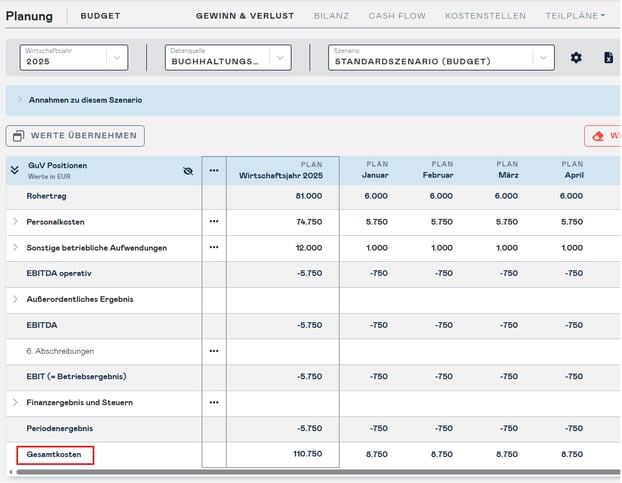
So siehst du auf einen Blick, wie hoch deine gesamten geplanten Kosten sind, ohne die einzelnen Kostenpositionen im Kopf zusammenrechnen oder in den GuV-Detailbericht wechseln zu müssen.
Wichtig zur Zeile „Gesamtkosten“:
- Sie steht ganz am Ende der Planungstabelle – an derselben Stelle wie die Zeile „Gesamtkosten“ im GuV-Detailbericht.
- Sie wird automatisch berechnet und ist schreibgeschützt – du kannst hier keine Werte eintragen oder überschreiben.
- Sie aktualisiert sich automatisch, sobald sich eine der zugrunde liegenden Kostenpositionen ändert.
- Sie verwendet dieselbe Berechnungslogik wie die Zeile „Gesamtkosten“ im GuV-Detailbericht, sodass Planungstabelle und Bericht konsistent bleiben.