
Struktur der Kostenstellen-Gruppen verwalten
Unter Administration → Stammdatenverwaltung → Kostenstellen-Gruppen kannst du als Account Administrator die bestehende Struktur deiner Kostenstellen-Gruppen anpassen.
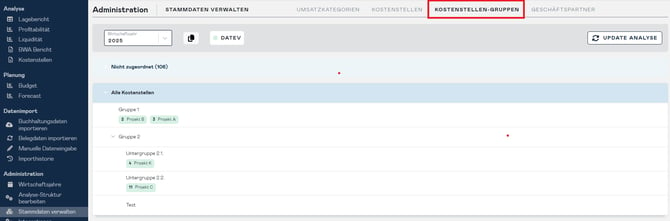
- Wirtschaftsjahr auswählen: Über das Drop-down-Menü „Wirtschaftsjahr" bestimmst du, in welchem Jahr du Änderungen an der Kostenstellen-Gruppen-Struktur vornehmen möchtest.

- Legende zur Datenverfügbarkeit: Eine Farblegende zeigt dir auf einen Blick, welche Datenquellen (Buchhaltung, Belege) im gewählten Wirtschaftsjahr verfügbar sind.

- Nicht zugeordnete Kostenstellen: Falls es Kostenstellen gibt, die keiner Gruppe zugewiesen sind, erscheinen sie oben in der Tabelle „Nicht zugeordnet". Diese lässt sich per Klick auf das Pfeilsymbol ein- oder ausklappen.
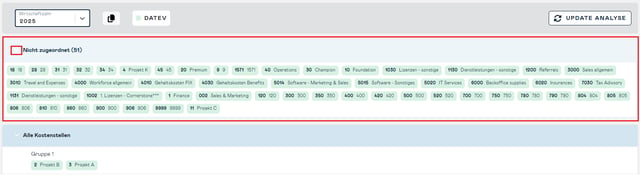
Hinweis: Kostenstellen, die unter „Nicht zugeordnet" stehen, werden in der Kostenstellenanalyse nicht berücksichtigt.
Neue Kostenstellen-Gruppe hinzufügen
-
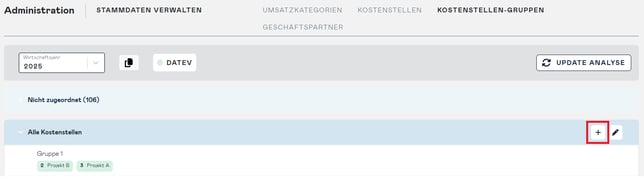
Hinzufügen starten: Wenn du in der Stammdatenverwaltung unter Kostenstellen-Gruppen mit der Maus über „Alle Kostenstellen" fährst, erscheint ein Plus-Symbol. Über dieses fügst du eine neue Kostenstellen-Gruppe hinzu.
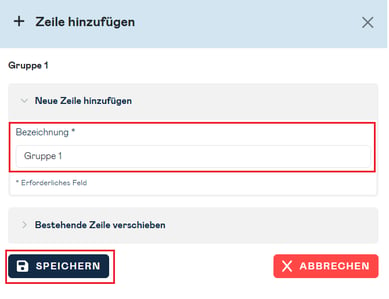
- Bezeichnung eingeben: Gib die gewünschte Bezeichnung für deine neue Kostenstellen-Gruppe ein.
- Änderung speichern: Klicke auf „Speichern", damit deine neue Kostenstellen-Gruppe mit der entsprechenden Bezeichnung in der Liste gespeichert wird.
Bestehende Kostenstellen-Gruppe verschieben
-
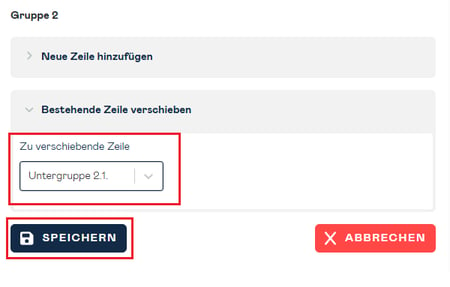
Verschieben starten: Über das Plus-Symbol kannst du auch eine bestehende Kostenstellen-Gruppe verschieben.

-
Gruppe auswählen: Wähle im Drop-down-Menü „Bestehende Zeile verschieben" eine bestehende Gruppe aus.
-
Änderung speichern: Klicke auf „Speichern", damit die Verschiebung der Kostenstellen-Gruppe gespeichert wird.
Bezeichnung einer Kostenstellen-Gruppe ändern
Wenn du die Bezeichnung einer Kostenstellen-Gruppe ändern möchtest, musst du diese bearbeiten.
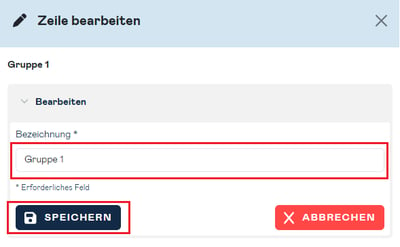
- Bearbeitung starten: Klicke auf das Stift-Symbol, das erscheint, wenn du mit der Maus über eine Gruppe fährst, um die Bearbeitung zu starten.

- Bezeichnungen anpassen: Ändere unter dem Reiter „Bearbeiten" die Bezeichnung. Mit einem Klick auf „Speichern" werden die Änderungen übernommen.
Kostenstellen-Gruppe löschen
- Aus der Hierarchie entfernen: Per Klick auf das Papierkorb-Symbol kannst du eine Kostenstellen-Gruppe für das aktuelle Wirtschaftsjahr entfernen.

Hinweis: Diese Gruppe und alle Untergruppen (sofern vorhanden) werden unwiderruflich gelöscht. Waren der Gruppe Kostenstellen zugeordnet, werden diese nach dem Löschen der Gruppe unter „Nicht zugeordnet" gesammelt.
Kostenstelle einer Gruppe zuordnen
Um eine Kostenstelle einer bestimmten Gruppe zuzuordnen, gehe wie folgt vor:
- Bearbeitung starten: Fahre mit der Maus über die gewünschte Gruppe. Es erscheint ein Stift-Symbol, das du anklickst, um die Zuordnung zu bearbeiten.
- Kostenstelle auswählen: Im Drop-down-Menü „Kostenstellen" kannst du eine Kostenstelle auswählen, die dieser Gruppe zugeordnet werden soll.
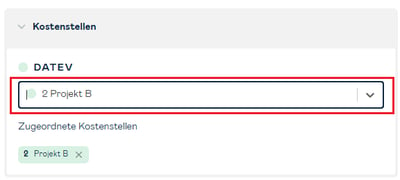
- Änderung übernehmen: Nach der Auswahl wird die Kostenstelle direkt in die Struktur übernommen und in der Gruppe angezeigt.
Kostenstellenzuordnung entfernen
Falls eine Kostenstelle nicht mehr einer Gruppe zugeordnet sein soll:
- Zuordnung löschen: Klicke in der Übersicht der bereits zugeordneten Kostenstelle auf das kleine x-Symbol in der entsprechenden Kostenstelle.
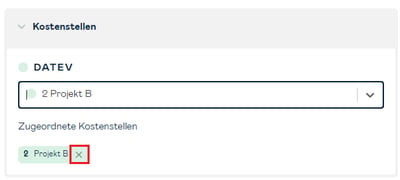
- Nicht zugeordnete Elemente: Die entfernte Kostenstelle erscheint anschließend wieder oben in der Tabelle „Nicht zugeordnet" und kann später erneut zugewiesen werden.
Kostenstellen-Gruppen-Struktur aus einem bestehenden Jahr übernehmen
Wenn du ein neues Wirtschaftsjahr anlegst, musst du die Kostenstellen-Gruppen-Struktur nicht komplett neu erstellen. Stattdessen kannst du die Struktur aus einem anderen Wirtschaftsjahr übernehmen:
- Übernahme starten: In der Stammdatenverwaltung zu den Kostenstellen-Gruppen findest du das Kopier-Symbol. Damit startest du den Übernahmeprozess.

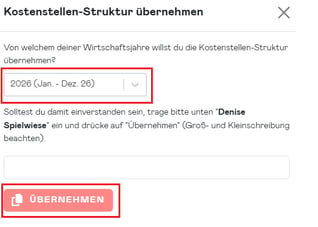
- Wirtschaftsjahr auswählen: Es öffnet sich ein Dialogfenster. Dort wählst du das Wirtschaftsjahr aus, dessen Struktur du übernehmen möchtest. Zur Auswahl stehen nur Jahre mit identischen Wirtschaftsjahreseinstellungen.
- Übernahme bestätigen: Trage zur Bestätigung den Namen deines Adam Accounts ein und klicke auf „Übernehmen", um die Struktur in das aktuelle Jahr zu kopieren. Die Struktur wird dabei 1:1 übernommen, inklusive aller Gruppen und Zuordnungen.
Kostenstellen-Gruppen-Struktur in die Analyse übernehmen
Alle Änderungen an der Kostenstellen-Gruppen-Struktur werden automatisch in der Kostenstellenanalyse aktualisiert. Die Kostenstellenanalyse wird beim nächsten Öffnen automatisch neu berechnet. Alternativ kannst du jederzeit auf das Datenaktualisierungs-Symbol klicken, um sie sofort zu aktualisieren.
