Dashboard
Das Kostenstellen Dashboard bietet eine detaillierte, grafische Darstellung der Entwicklung deiner Kostenstellen. Die Auswertung erfolgt für die drei Kernbereiche:
-
Erträge
-
Kosten
-
Ergebnis/Gewinn
Dashboard konfigurieren
Ansichtswechsel
Über die Kalender-Icons links oben kann zwischen der Monatsansicht und der Ansicht des laufenden Wirtschaftsjahres (YTD) gewechselt werden.

Kostenstellen-Gruppe und Kostenstellen auswählen
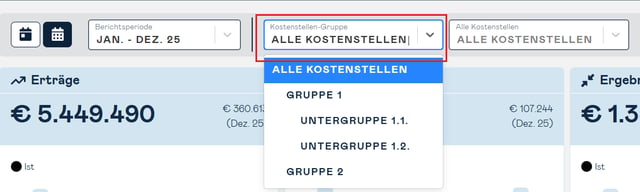
Im Dashboard wählst du über zwei Dropdowns rechts neben der Berichtsperioden-Auswahl aus, welche Kostenstellen ausgewertet werden sollen:
- Kostenstellen-Gruppe (Single-Select): Wähle eine Gruppe aus deiner Kostenstellen-Struktur des gewählten Wirtschaftsjahres. Die Gruppen werden hierarchisch eingerückt dargestellt, sodass die Ebene der Struktur (Wurzel → Kind → Enkel …) erkennbar bleibt. Der Wurzelknoten "Alle Kostenstellen" ist immer verfügbar und standardmäßig vorausgewählt.
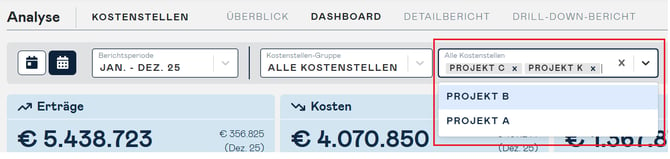
- Kostenstellen (Multi-Select):
- Wird nach Auswahl einer Gruppe automatisch mit allen Kostenstellen befüllt, die in deren gesamter Struktur liegen — also alle direkt zugeordneten Kostenstellen sowie alle Kostenstellen der untergeordneten Gruppen.
- Zwischen-Gruppen selbst stehen hier nicht zur Auswahl, nur einzelne Kostenstellen.
- Du kannst die Auswahl weiter eingrenzen, in dem du eine oder mehrere Kostenstellen auswählst; die Suche nach Kostenstellennummer oder Bezeichnung wird dabei unterstützt.
- Lässt du das Feld leer, gilt automatisch die gesamte Kostenstellen-Auswahl der gewählten Gruppe als aktiv, und das Dropdown zeigt die Bezeichnung "Alle Kostenstellen".
Zusammenspiel der beiden Filter:
- Änderst du die Kostenstellen-Gruppe, wird die Kostenstellen-Auswahl zurückgesetzt und mit den Kostenstellen der neuen Gruppe neu befüllt, da sich die verfügbare Auswahl geändert hat.
- Beim erstmaligen Öffnen des Dashboards ist die Gruppe "Alle Kostenstellen" voreingestellt; das Dashboard zeigt dann die aggregierten Werte sämtlicher Kostenstellen für das gewählte Wirtschaftsjahr.
- Ist für das gewählte Wirtschaftsjahr noch keine Kostenstellen-Struktur angelegt, steht in der Kostenstellen-Gruppe nur der Wurzelknoten "Alle Kostenstellen" zur Verfügung; die Kostenstellen-Auswahl umfasst dann automatisch alle Kostenstellen.
Jede Änderung an einem der beiden Filter aktualisiert das Dashboard sofort und berücksichtigt dabei alle aktuellen Berichtseinstellungen (Vergleichsdaten, Plandaten).
Aufbau des Dashboards
Das Dashboard besteht aus drei Sektionen (Erträge, Kosten, Ergebnis), die jeweils in folgende Bereiche unterteilt sind:
-
KPI-Card (blauer Bereich)
-
Diagramm
-
Detaillierte Zusammenfassung
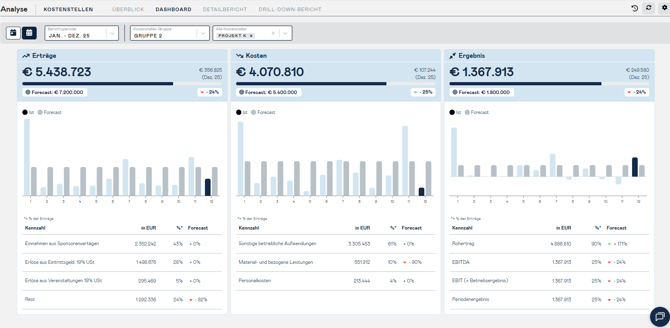
Hinweis: Alle drei Bereiche zeigen die über die aktuell gewählten Kostenstellen aggregierten Werte — bei Auswahl einer einzelnen Kostenstelle entsprechen sie genau deren Werten, bei Auswahl einer Gruppe oder mehrerer Kostenstellen der Summe über alle ausgewählten Kostenstellen.
1. KPI-Card oben
Die KPI-Card oben zeigt folgende Informationen zur gewählten Kostenstellen-Auswahl:
-
Linke Zahl:
Ist-Wert für Erträge, Kosten oder Ergebnis in der gewählten Periode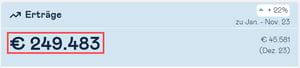
-
Rechte Zahl oben:
Prozentuale Abweichung zur Vergleichsperiode (Vorperiode oder Vorjahresperiode)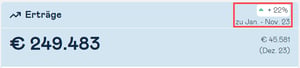
-
Balken unten:
Visualisierung der Abweichung zum Planwert (Budget oder Forecast).
Rechts daneben: Prozentwert der Abweichung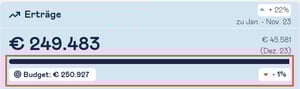
-
Rechte Zahl unten:
Wert für das laufende Jahr bzw. Monat (je nach Ansicht)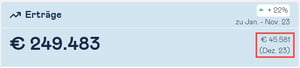
2. Diagrammbereich
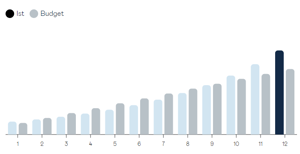
Im mittleren Bereich zeigt das Diagramm die Entwicklung der jeweiligen Kennzahl über den Verlauf des Wirtschaftsjahres. Falls Planwerte (Budget oder Forecast) eingeblendet sind, werden diese ebenfalls dargestellt.
3. Detaillierte Zusammenfassung
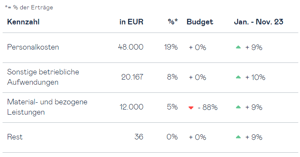
Im unteren Abschnitt werden die Zahlen weiter aufgeschlüsselt – je nach Bereich in:
-
Umsatzgruppen
-
Kostenkategorien
-
Gewinn- und Verlust-Kennzahlen
Auch hier werden Abweichungen sowie Plan- und Vergleichswerte dargestellt, sofern ausgewählt.
Berichtseinstellungen
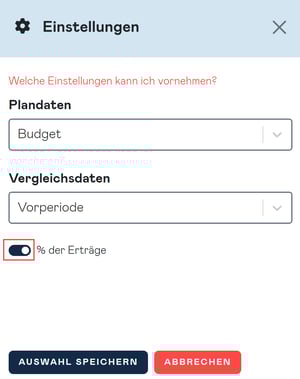
Die Berichtseinstellungen lassen sich über das Zahnrad oben rechts öffnen.

Konfigurierbare Optionen:
-
Plandaten:
Auswahl zwischen Budget, Forecast oder keine Plandaten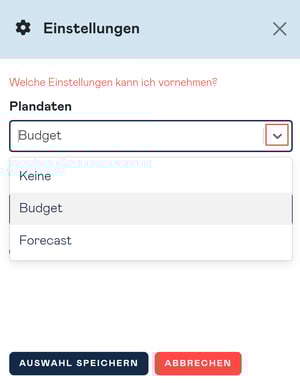
-
Vergleichsperioden:
Auswahl zwischen Vorperiode, Vorjahresperiode oder keine Vergleichsdaten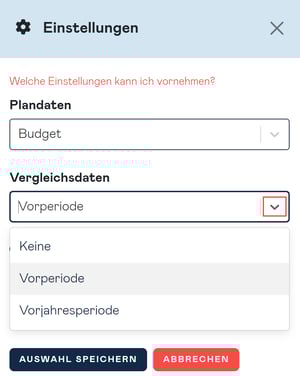
-
Prozentwerte:
Die Anzeige von "% der Erträge" kann über einen Schieberegler aktiviert oder deaktiviert werden