
Überblick
Im Umsatzteilplan von Budget und Forecast kannst du Positionen auch per Datei importieren. Du lädst eine Vorlage mit deinen aktuellen Umsatzpositionen herunter, bearbeitest sie extern und importierst sie anschließend wieder zurück. Neue Zeilen legen neue Positionen an, bereits bekannte Zeilen aktualisieren bestehende Positionen. Fehlende Stammdaten – Umsatzkategorie, Kostenstelle, Kunde oder Freies Label – werden dabei automatisch angelegt.
Wo finde ich die Funktion?
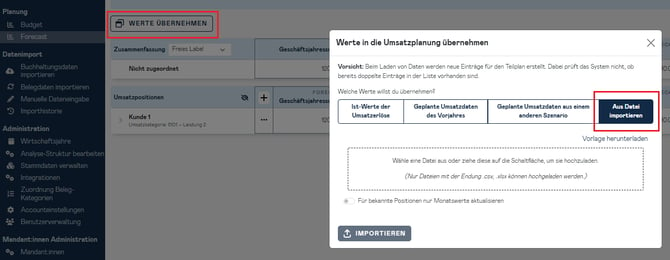
- Öffne im Budget oder Forecast den Umsatzteilplan unter Teilpläne → Umsatz.
- Klicke oben auf "Werte übernehmen".
- Wähle im Pop-up-Fenster die Option "Aus Datei importieren".
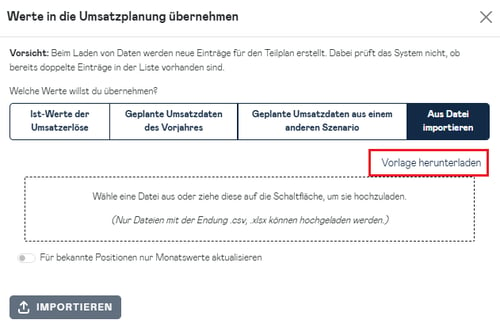
Vorlage herunterladen
Über "Vorlage herunterladen" erhältst du eine CSV-Datei, die bereits eine Zeile pro bestehender Position deines Umsatzteilplans enthält. So siehst du direkt, wie die Spalten befüllt sind, und kannst die Datei einfach ergänzen oder anpassen, statt bei null anzufangen. Solltest du noch keine Umsatzpositionen in Adam angelegt haben, kannst du auch eine leere Vorlage (nur mit den Spaltenüberschriften) herunterladen.
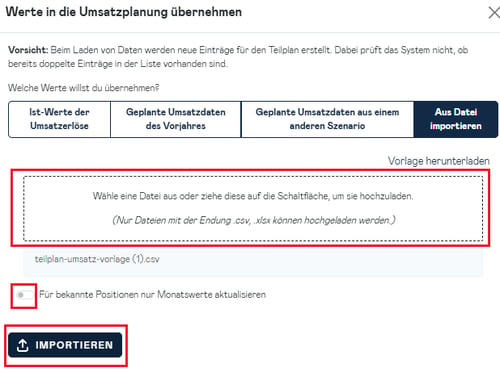
Datei hochladen und importieren
Du kannst sowohl CSV- als auch Excel-Dateien (.xlsx) hochladen:
-
Ziehe die Datei per Drag & Drop auf das gestrichelte Feld oder wähle sie über den Datei-Dialog aus.
-
Ggf. Import-Option: "Für bekannte Positionen nur Monatswerte aktualisieren" einschalten. Über diesen Schalter steuerst du, wie mit bereits bekannten Positionen umgegangen wird:
Ausgeschaltet (Standard): Eine wiedererkannte Position (siehe "Abgleich über die externe Datensatz Id" unten) wird vollständig aktualisiert – inklusive Beschreibung, Umsatzkategorie, Kostenstelle, Kunde, Freies Label und Zahlungsziel.
Eingeschaltet: Bei einer wiedererkannten Position werden ausschließlich die Monatswerte (Rechnungsbetrag, Erhaltene Anzahlung, Preis, Menge) übernommen. Alle anderen Stammdaten der Position bleiben unverändert.
Wichtig: Dieser Schalter betrifft ausschließlich bereits bekannte Positionen. Neue Zeilen – also Zeilen ohne externe Datensatz Id oder mit einer bisher unbekannten Id – werden unabhängig von dieser Einstellung immer vollständig als neue Position angelegt. -
Klicke auf "Importieren", um die Datei hochzuladen.
Hinweis: Enthält deine Excel-Datei mehrere Tabellenblätter, wirst du gebeten, das gewünschte Blatt auszuwählen, bevor der Import gestartet wird.
Spaltenübersicht
Pflicht ist nur die Spalte Beschreibung. Alle anderen Spalten sind optional – du kannst sie leer lassen oder in deiner Datei komplett weglassen. Eine Datei, die nur die Spalte "Beschreibung" enthält, ist ein gültiger Import.
Folgende Spalten werden unterstützt:
- Beschreibung – Text aus Zahlen und/oder Text (Pflichtfeld)
- externe Datensatz Id – Text aus Zahlen und/oder Text, für den Abgleich mit bestehenden Positionen
- Wahrscheinlichkeit (%) – Zahl 0–100
- Rechnungsabgrenzung Monate – ganze Zahl, darf nicht negativ sein
- Rechnungsabgrenzung Betrag zu Beginn des WJ – Zahl, darf nicht negativ sein
- Umsatzkategorie (Konto) – Kontonummer
- Umsatzkategorie (Bezeichnung) – Text
- Kostenstelle (Nr) – Zahl
- Kostenstelle (Bezeichnung) – Text
- Kunde (Nr) – Zahl
- Kunde (Name) – Text
- Freies Label – Text aus Zahlen und/oder Text
- Zahlungsziel (Tage) – ganze Zahl
- Rechnungsbetrag 1 … Rechnungsbetrag 12 – Zahl (Euro-Beträge) je Monat
- Erhaltene Anzahlung 1 … Erhaltene Anzahlung 12 – Zahl (Euro-Beträge) je Monat
- Preis 1 … Preis 12 – Zahl (Euro-Beträge) je Monat
- Menge 1 … Menge 12 – Zahl je Monat
Hinweis: Sind für einen Monat sowohl Preis als auch Menge befüllt, wird der Rechnungsbetrag für diesen Monat automatisch als Preis × Menge berechnet – ein zusätzlich angegebener Rechnungsbetrag wird dann ignoriert.
Abgleich über die externe Datensatz Id
Trägst du in der Spalte "externe Datensatz Id" einen Wert ein, prüft Adam, ob bereits eine Position mit dieser Id existiert:
- Id bereits vorhanden: Die bestehende Position wird aktualisiert (siehe Import-Option oben).
- Id nicht vorhanden oder Spalte leer: Es wird eine neue Position angelegt.
So kannst du dieselbe Datei bei einem erneuten Import verwenden, um bestehende Positionen zu aktualisieren, statt sie zu duplizieren.
Automatische Anlage von Stammdaten
Sobald eine neue Position angelegt wird, legt Adam fehlende Stammdaten automatisch an:
- Umsatzkategorie: Ist die Kategorie noch nicht vorhanden, wird sie neu angelegt. Ist nur die Kontonummer angegeben, wird die Kontonummer auch als Bezeichnung übernommen.
- Kostenstelle: Ist die Kostenstelle noch nicht vorhanden, wird sie neu angelegt. Ist nur die Nummer angegeben, wird die Nummer auch als Bezeichnung übernommen.
- Kunde: Ist der Kunde noch nicht vorhanden, wird er neu angelegt. Ist nur die Kundennummer angegeben, wird die Nummer auch als Name übernommen.
- Freies Label: Existiert das Label bereits, wird es der Position zugeordnet. Existiert es noch nicht, wird es neu angelegt.
Du musst Stammdaten also nicht vorab in Adam anlegen – das übernimmt der Import für dich.
Zahlungsziel in Tagen
Trägst du in der Spalte "Zahlungsziel (Tage)" eine Anzahl an Tagen ein, rechnet Adam diese automatisch in die bestehende monatliche Zahlungsziel-Verteilung um:
- Bis 15 Tage → 100 % im selben Monat.
- Über 15 Tage wird linear auf die betroffenen Monate verteilt (z. B. 16–30 Tage: Verteilung zwischen "selber Monat" und "1 Monat"; 31–60 Tage: zwischen "1 Monat" und "2 Monate"; 61–90 Tage: zwischen "2 Monate" und "3 Monate"; usw.).
Lässt du die Spalte leer, gilt für neue Positionen das in Adam hinterlegte Standard-Zahlungsziel (= 100% im selben Monat).
Validierung, Fehler und Warnungen
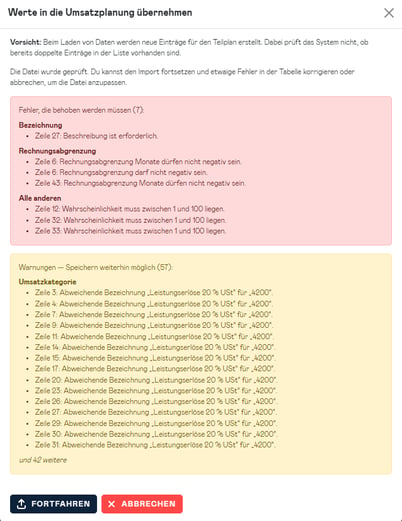
Nach dem Hochladen prüft Adam jede Zeile deiner Datei und zeigt dir das Ergebnis in zwei Schritten:
- Vorschau vor dem Laden: In einem Pop-up siehst du alle gefundenen Probleme, getrennt in zwei Bereiche – blockierende Fehler (müssen behoben werden, bevor die Zeile gespeichert werden kann) und Warnungen (informativ, verhindern das Speichern nicht). Die Meldungen sind nach Themenbereich gruppiert (Bezeichnung, Umsatzkategorie, Kostenstelle, Kunde, Rechnungsabgrenzung, Rechnungsbetrag/Menge/Preis, Anzahlungen, Sonstiges) und nennen jeweils die betroffene Zeile deiner Datei, z. B. "Zeile 12: Wahrscheinlichkeit muss zwischen 0 und 100 liegen."
- Nach dem Laden: Positionen mit offenen Problemen zeigen ein rotes (blockierend) oder gelbes (Warnung) Dreieck. Beim Darüberfahren mit der Maus erscheint eine Meldung, die konkret benennt, welcher Bereich betroffen ist – z. B. "Kunde: Abweichende Bezeichnung „ACME GmbH" für „1001"." statt einer allgemeinen, mehrdeutigen Meldung.
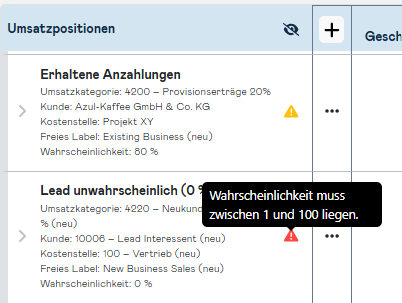
Beispiel für eine Warnung: Verwendest du in deiner Datei für eine bereits in Adam bestehende Kostenstelle, einen bestehenden Kunden oder eine bestehende Umsatzkategorie eine andere Bezeichnung als die in Adam hinterlegte, wird das als Warnung markiert. Die gespeicherte Bezeichnung in Adam wird dadurch nicht überschrieben – du wirst nur darauf hingewiesen, dass Datei und Adam an dieser Stelle voneinander abweichen.
Rechnungsabgrenzung: Ein negativer Wert bei "Rechnungsabgrenzung Monate" oder "Rechnungsabgrenzung Betrag zu Beginn des WJ" wird als blockierender Fehler behandelt und muss vor dem Speichern korrigiert werden. Der Wert 0 ist gültig und bedeutet "keine Abgrenzung".