
DATEV-Datenübertragung zu Adam via DATEVconnect
DATEV-Daten können über die DATEVconnect-Schnittstelle direkt von eurer Steuerberatung an Adam übertragen werden. Voraussetzung dafür ist eine einmalige Einrichtung der Schnittstelle in Zusammenarbeit mit eurer Steuerberatung. Nach erfolgreicher Einrichtung können die Daten jederzeit an Adam übertragen werden.
Einrichtung von DATEVconnect
Die Einrichtung dieser Schnittstelle erfolgt über unseren Provider Cloud Gateway. Damit wir das Onboarding für die Verknüpfung eures Adam-Accounts mit DATEV starten können, benötigen wir vorab einige Informationen:
- Name der Steuerberatung (wie im Steuerberaterverzeichnis bzw. Handelsregister geführt)
-
DATEV-System-Beraternummer der Steuerberatung
-
Ansprechperson in der Steuerberatung (am besten zeichnungsberechtigt)
-
E-Mail-Adresse der Ansprechperson
-
DATEV-Mandantennummer
- Ggf. mandantengenutzte Beraternummer (Beraternummer aus Rechnungswesen unter der der Bestand am DATEV System geführt ist)
-
Name des IT-Dienstleisters der Steuerberatung (ggf. „interne IT“, sollten keine externen Dienstleiser wie DATEVasp, DATEV Smart IT, convotis, DIGIHAUS, Spectrum, netgo etc. für die IT zuständig sein)
-
Ansprechperson und E-Mail Adresse für IT in der Steuerberatung
Diese Informationen könnt ihr direkt bei eurer Steuerberatung erfragen. Sobald ihr die Informationen beisammen habt, schickt uns diese bitte per E-Mail an support@myadam.io.
Nach Eingang der Informationen initiieren wir das DATEVconnect-Onboarding. Alle weiteren Schritte erfolgen anschließend direkt über eure Steuerberatung.
Ablauf des Onboardings mit der Steuerberatung
-
Initiierung durch Adam
Auf Basis der bereitgestellten Informationen, starten wir den Onboarding-Prozess bei Cloud Gateway. -
E-Mail von Cloud Gateway an die Steuerberatung
Die Steuerberatung erhält eine E-Mail von Cloud Gateway mit einem Link zu einer Bestätigungsseite, auf der die Details der Anfrage bzw. des Onboardings aufgeführt sind. -
Vertragsfreigabe
Auf dieser Seite müssen die Vertragsunterlagen sowie die Auftragsverarbeitungsvereinbarung von einer zeichnungsberechtigten Person der Kanzlei elektronisch akzeptiert und unterzeichnet werden. -
Technische Einrichtung
Cloud Gateway nimmt anschließend eigenständig Kontakt mit der IT-Ansprechperson der Kanzlei auf, um die technische Einrichtung vorzunehmen. -
Nutzung der Schnittstelle
Nach erfolgreicher Einrichtung kann die API genutzt werden, um DATEV-Daten an Adam zu übertragen.
Hinweis: Die Einrichtung von DATEVconnect ist für euch grundsätzlich kostenlos. Allerdings wird für die vollständige Übertragung von Kontobuchungen das DATEV-Modul Datevconnect Kontobuchungen in eurer Steuerberatung benötigt. Dabei handelt es sich um eine monatliche Lizenz von knapp 6€, die für alle Mandanten verwendet werden kann. Falls das entsprechende DATEV-Modul bei der Steuerberatung noch nicht aktiv ist, müsste dieses zusätzlich von der Steuerberatung gebucht bzw. bestellt werden.
DATEVconnect Daten importieren
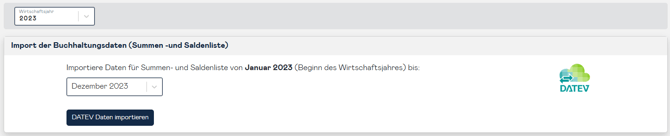
Sobald DATEVconnect erfolgreich eingerichtet wurde, kannst du die Daten damit importieren. Gehe dazu wie folgt vor:
-
Gehe im Adam Hauptmenü zu „Datenimport“ → „Buchhaltungsdaten importieren“.
-
Wähle die Periode aus, bis zu welcher du die Daten synchronisieren möchtest.
-
Klicke auf „DATEV Daten importieren"
- Sobald die Daten synchronisiert wurden, erhältst du eine Erfolgsmeldung.