Was zeigt das Dashboard zur Liquidität
Das Liquiditäts-Dashboard zeigt die wichtigsten Kennzahlen visuell und ist in zwei Ansichten unterteilt:
-
Übersichts-Dashboard: Grafische Aufbereitung der wichtigsten Kennzahlen
-
Detailansicht: Vertiefte Auswertung einzelner Bereiche
Zwischen Monats- und Jahresansicht wechseln
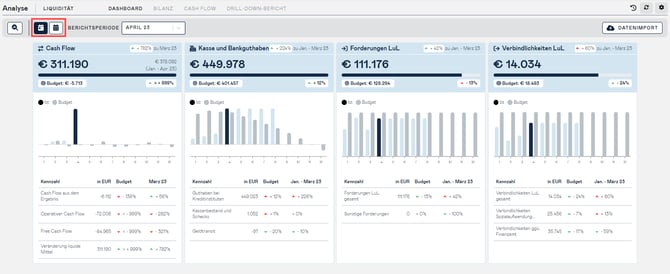
Links oben im Dashboard kannst du über die beiden Kalender-Icons zwischen Monatsansicht (linkes Symbol) und Jahresansicht (rechtes Symbol) umschalten.
Aufbau des Übersichts-Dashboards
Das Dashboard besteht aus vier Sektionen:
-
Cash Flow
-
Kasse und Bankguthaben
-
Kundenforderungen
-
Lieferantenverbindlichkeiten
Jede Sektion enthält:
-
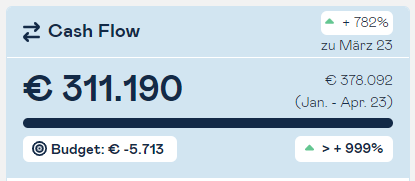
KPI-Card (oben, blauer Bereich)
-
Wert der ausgewählten Periode
-
Prozentuale Abweichung zur Vorperiode oder zum Vorjahr
-
Balken mit Planwert (Budget oder Forecast) inkl. Abweichung
-
YTD-Wert bei Monatsansicht bzw. Monatswert bei Jahresansicht
-
-
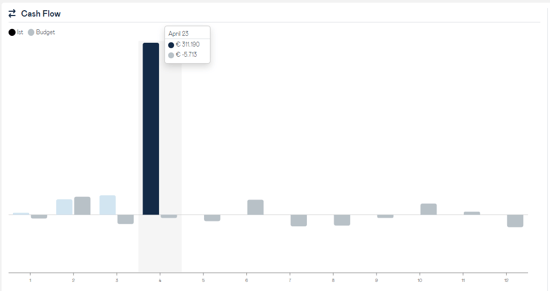
Diagramm
-
Zeigt die Entwicklung über die Zeit
-
Mit oder ohne Planwerte (abhängig von den Einstellungen - die Planwerte stammen aus der GuV- und der Cashflow-Planung des jeweiligen Szenarios)
-
-
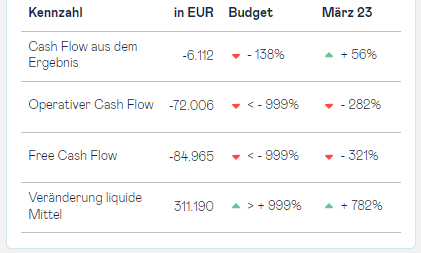
Detaillierte Zusammenfassung
-
Aufschlüsselung mit Budget/Forecast-Vergleich und Abweichungen
-
Detailansicht nutzen
Klicke auf das Lupen-Symbol oben links im Dashboard, um in die Detailansicht zu wechseln.
In der Detailansicht:
-
Nur eine der vier Hauptkennzahlen ist aktiv (per Klick auswählbar)
-
Links: Diagramm wie im Übersichts-Dashboard
-
Rechts: Zusätzliche KPI-Details

Berichtseinstellungen anpassen
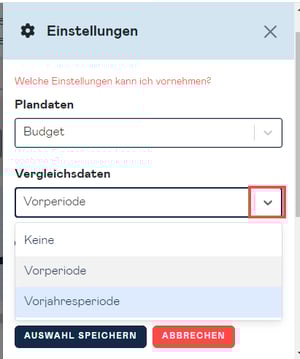
Öffne die Einstellungen über das Zahnrad-Symbol oben rechts.
Folgende Optionen sind verfügbar:
-
Plandaten (Budget / Forecast / Keine)
Entscheide, welche Planwerte im Dashboard und in Diagrammen angezeigt werden sollen.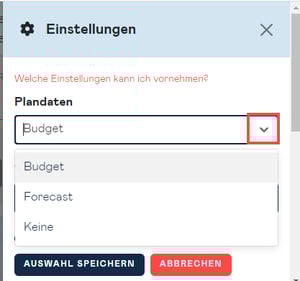
-
Vergleichsdaten (Vorperiode / Vorjahresperiode / Keine)
Lege fest, welche Vergleichszeiträume für die Abweichungen verwendet werden.