
Was der Anfangsbestand ist
Die Cashflow-Planung zeigt pro Zeile die Veränderung eines Monats. Damit Adam daraus die Bilanz berechnen kann, braucht jede Zeile einen Startwert: den Anfangsbestand des Geschäftsjahres. Du findest ihn in der Spalte „Anfangsbestand“ vor den Monatswerten, eine Spalte pro angezeigtem Geschäftsjahr.
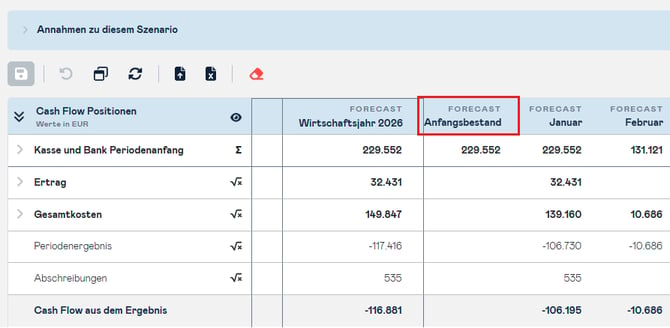
Der Bilanzwert eines Monats ergibt sich so: Anfangsbestand plus alle Veränderungen bis zu diesem Monat.
Woher der Wert kommt
Adam wählt für jedes Geschäftsjahr deines Szenarios genau eine Quelle und wendet sie auf alle Positionen an:
- Ist-Daten – wenn für alle Monate des Vorjahres Ist-Daten derselben Datenquelle vorliegen. Adam übernimmt sie, sobald du „Eröffnungsbilanz aktualisieren“ klickst (siehe unten).
- Planwert des Vorjahres – sonst der Bilanzwert am Ende des Vorjahres in deinem Szenario. Änderst du Planwerte und speicherst, rechnet Adam die Anfangsbestände aller späteren Geschäftsjahre automatisch mit.
- Null – wenn es weder Ist-Daten noch eine Planung für das Vorjahr gibt.
Ein Geschäftsjahr kommt nie teils aus Ist-Daten und teils aus der Planung. Neue Ist-Daten ändern einen gespeicherten Anfangsbestand nie von selbst, sondern nur über „Eröffnungsbilanz aktualisieren“.
Anfangsbestand korrigieren
Du korrigierst den Anfangsbestand, wenn der automatisch ermittelte Wert nicht stimmt oder fehlt – etwa weil Ist-Daten fehlerhaft oder unvollständig sind.
Wann die Aktion verfügbar ist
„Anfangsbestand setzen“ erscheint im Menü einer Zeile nur, wenn die Zeile planbar ist und direkt einer Bilanzposition entspricht, und wenn mindestens eine dieser Bedingungen zutrifft:
- Der Anfangsbestand der Zeile ist leer oder 0 (nur in einem aktuellen oder vergangenen Geschäftsjahr).
- Das Geschäftsjahr liegt in der Vergangenheit.
Bei Zwischensummen, Ergebniszeilen, berechneten Zeilen und Sammelpositionen wird die Aktion nicht angeboten.
Schritt für Schritt: Anfangsbestand setzen
- Öffne die Cashflow-Planung in dem Szenario und Geschäftsjahr, das du korrigieren möchtest.
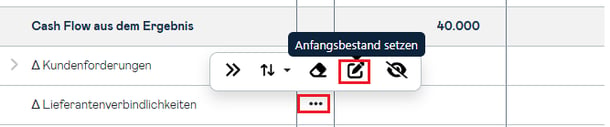
- Klicke auf die drei Punkte neben der Zeile und wähle „Anfangsbestand setzen“.
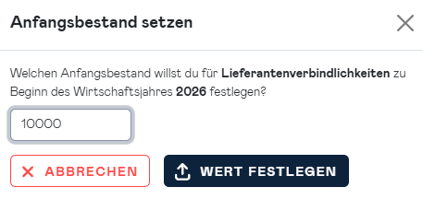
- Trage den Wert ein und bestätige.
- Speichere die Planungstabelle.
Adam speichert den Wert als manuelle Korrektur und markiert ihn in der Zelle, sodass du ihn ohne Menü von einem automatisch ermittelten Wert unterscheiden kannst. Die Korrektur gilt für diese eine Zeile und dieses eine Geschäftsjahr. Spätere Geschäftsjahre rechnen von deinem Wert aus weiter, frühere bleiben unverändert. Änderungen in früheren Geschäftsjahren überschreiben deine Korrektur nicht; Adam zeigt dann den Konflikt-Hinweis. 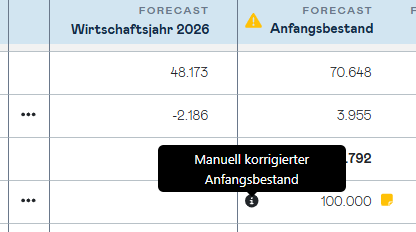
Dialog nach einer Korrektur
Entsteht durch deine Korrektur ein unausgeglichener Anfangsbestand, zeigt Adam den Dialog „Anfangsbestand ist aktuell unvollständig“ mit zwei Optionen:
- Ignorieren – der Dialog schließt sich, nichts ändert sich, das Warndreieck im Spaltenkopf bleibt.
- Automatisch korrigieren – Adam gleicht die Differenz in der Zeile „Eröffnungsbilanz“ aus. Es ändern sich keine Monatswerte und kein anderer Anfangsbestand. Danach ist der Anfangsbestand ausgeglichen und das Warndreieck verschwindet.
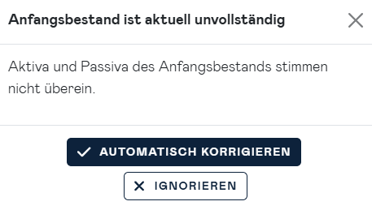
Gibt es in deiner Struktur keine Zeile „Eröffnungsbilanz“, bietet Adam nur „Ignorieren“ an und erklärt, warum sich die Differenz nicht automatisch ausgleichen lässt. Entsteht ein unausgeglichener Anfangsbestand nur dadurch, dass du ein früheres Geschäftsjahr geändert hast, zeigt Adam keinen Dialog, sondern nur das Warndreieck.
Warnung bei unausgeglichenem Anfangsbestand
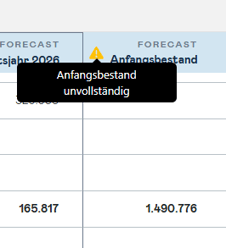
Ist die Summe der Aktivseite nicht gleich der Summe der Passivseite, zeigt Adam ein gelbes Warndreieck im Kopf der Spalte „Anfangsbestand“ dieses Geschäftsjahres. Der Tooltip lautet „Anfangsbestand unvollständig“. Jedes Geschäftsjahr wird einzeln geprüft, und die Warnung verschwindet von selbst, sobald der Anfangsbestand ausgeglichen ist. Wie du das behebst, steht unter „Schritt für Schritt: Auf den automatischen Wert zurücksetzen“.
Schritt für Schritt: Auf den automatischen Wert zurücksetzen
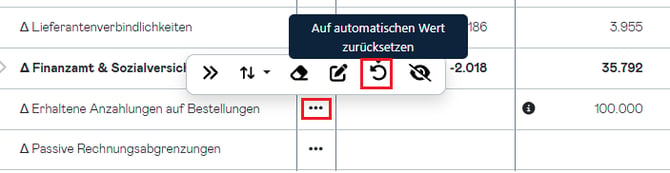
- Klicke auf die drei Punkte neben der korrigierten Zeile.
- Wähle „Auf automatischen Wert zurücksetzen“. Die Aktion erscheint nur bei Zeilen mit korrigiertem Anfangsbestand.
- Speichere die Planungstabelle.
Die Korrektur entfällt, die Markierung und ein eventueller Konflikt-Hinweis verschwinden, und spätere Geschäftsjahre folgen wieder dem automatischen Wert.
„Position zurücksetzen“ (Radiergummi-Symbol) löscht dagegen nur die Monatswerte einer Zeile. Ein korrigierter Anfangsbestand bleibt dabei bestehen.
Anfangsbestand aus Ist-Daten aktualisieren mit „Eröffnungsbilanz aktualisieren“
Ist-Daten verändern einen gespeicherten Anfangsbestand nie von selbst. Nutze „Eröffnungsbilanz aktualisieren“, wenn ein Geschäftsjahr komplett mit Ist-Daten vorliegt und der Anfangsbestand des Folgejahres daraus statt aus deiner Planung kommen soll.
Was Adam dabei macht
Adam ermittelt für das ausgewählte Geschäftsjahr den Anfangsbestand aller Positionen und speichert ihn in einem Schritt. Danach rechnet Adam die späteren Geschäftsjahre desselben Szenarios mit. Die Reihenfolge der Quellen ist dieselbe wie oben: Ist-Daten, sonst Planwert des Vorjahres, sonst 0.
Die Quelle gilt immer für das ganze Geschäftsjahr und alle Positionen. Lücken überbrückt Adam: Hast du Ist-Daten bis 2023 und planst 2024 und 2025, stammt der Anfangsbestand 2025 aus dem Planwert Ende 2024, der wiederum auf dem Ist-Bestand Ende 2023 beruht.
Schritt für Schritt
- Öffne die Cashflow-Planung in dem Szenario und Geschäftsjahr, dessen Anfangsbestand du aktualisieren möchtest.
- Klicke auf „Eröffnungsbilanz aktualisieren“.
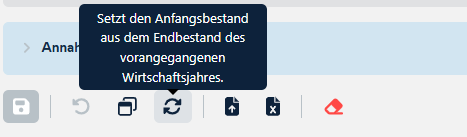
- Adam berechnet und speichert die Anfangsbestände. Die Cashflow-Planung zeigt die neuen Werte ohne weiteres Speichern, und die Bilanz zeigt dieselben Werte.
Was mit deinen Korrekturen passiert
Kommt der Anfangsbestand aus Ist-Daten, ersetzen sie eine manuelle Korrektur ohne Rückfrage, und die Markierung entfällt.
Wenn etwas schiefgeht
Schlägt ein Schritt der Aktualisierung fehl, speichert Adam keinen der neuen Anfangsbestände und zeigt dir eine Fehlermeldung. Dein Szenario bleibt unverändert.
Anfangsbestand in der Bilanz
In der Bilanz-Planungstabelle ist der Anfangsbestand nur noch eine Anzeige. Du änderst ihn ausschließlich in der Cashflow-Planung. Das Warndreieck bleibt auch in der Bilanz sichtbar. Alles gilt für Budget- und Forecast-Szenarien gleichermaßen.